Конфигуратор 3ф счетчиков
Конфигуратор трехфазных счетчиков
Руководство пользователя
вер.1 от 03.08.2021
О документе
Руководство пользователя предоставляет пользователям программы Конфигуратор трехфазных счетчиков «Меркурий» информацию, необходимую для работы с программой.
Если вы собираетесь использовать программу впервые, рекомендуется ознакомиться с данным руководством в полном объеме, установить программу, пользуясь описанием процедуры установки. Используйте в процессе работы те разделы документа, которые необходимы для решения конкретных задач.
Если вы уже опытный пользователь программы, найдите необходимую информацию, пользуясь развернутым содержанием или функцией поиска по документу.
Важная информация и рекомендации в документе выделены знаками:
| Важная информация |
| Рекомендации, несоблюдение которых может привести к частичному нарушению работоспособности счетчика |
Уровень подготовки пользователя
Для работы с программой Конфигуратор трехфазных счетчиков «Меркурий» пользователю необходимы следующие знания и навыки:
- Общие принципы работы ОС (операционной системы) Windows;
- Основы работы с IBM-PC или совместимым компьютером;
- Основы работы со счетчиками «Меркурий»;
- Основы работы с преобразователями интерфейсов;
- Ознакомление с эксплуатационной документацией на модель счетчика и используемый преобразователь интерфейсов.
Общие сведения
Приложение Конфигуратор трехфазных счетчиков «Меркурий» предназначено для конфигурирования и чтения данных как трехфазных, так и современных однофазных счетчиков «Меркурий», производства ООО «Инкотекс-СК».
 | Со счетчиками 201, 203, 203.2Т, 206 приложение Конфигуратор трехфазных счетчиков «Меркурий» не работает, используйте приложение Конфигуратор счетчиков «Меркурий» (универсальный) |
Соединение со счетчиком устанавливается через любой из доступных интерфейсов CAN, RS485 (1, 2, 3), IrDA или GSM.
Для обмена данными со счетчиком в приложении используется протокол «Меркурий», см. Описание системы команд протокола Меркурий.
Тип и вариант исполнения целевого счетчика считывается приложением и используется для анализа возможности выполнения тех или иных операций со счетчиком.
В программе предусмотрено выполнение следующих операций:
- установление связи со счетчиком;
- считывание параметров и режимов функционирования счетчика;
- просмотр считанной со счетчика информации;
- настройка параметров и режимов функционирования счетчика;
- создание отчетов на основании считанных данных;
- создание базы данных (БД) для выполнения автоматизированного опроса группы счетчиков (только для Windows XP);
- мониторинг параметров электросети и энергопотребления для группы счетчиков;
- контроль за соблюдением норм качества электрической энергии в электросетях потребителей.
 | Программа предоставляется бесплатно и доступна для скачивания по адресу: https://www.incotexcom.ru/support/soft/service. |
Эксплуатационные требования
Технические требования
Ниже приведены рекомендуемые требования к компьютеру.
Таблица 3.1 – Требования к компьютеру
| Параметр | Требование |
|---|---|
| Процессор | Pentium 133 и выше |
| Объем оперативной памяти, не менее | 128 МB |
| Объем свободного дискового пространства, не менее | 10 МB |
| Разрешение экрана, не менее | 1024x768 |
| Свободный COM (USB) порт | 1 |
Кроме того, необходимо специальное оборудование для подключения к компьютеру. Тип оборудования зависит от типа используемого интерфейса.
Требования к ОС
На рабочем месте пользователя должна быть установлена операционная система с поддержкой кириллицы Windows XP и выше.
Требования к специальному оборудованию
Для сопряжения физических уровней интерфейсов счетчика и компьютера требуются:
- специальные преобразователи интерфейса для непосредственного или эмулируемого подключения к последовательному порту компьютера при обмене через проводные интерфейсы CAN, RS485;
- преобразователи IrDA-USB, IrDA-RS-232 при обмене по интерфейсу IrDA;
- внешний терминал GSM при обмене с сотовым оператором связи.
Рекомендуемые преобразователи интерфейсов:
- «Меркурий 221» для преобразования USB − CAN/RS485/RS-232 или преобразователь с аналогичными характеристиками;
- «Меркурий 255.1» для преобразования USB – оптопорт, или преобразователь с аналогичными характеристиками;
Установка
- Скачайте дистрибутив приложения с сайта https://www.incotexcom.ru/support/soft/service.
- Распакуйте архивный файл.
- Запустите файл setup.exe.
- Следуйте рекомендациям мастера установки.
В результате выполненных действий на рабочем столе появится ярлык  для быстрого запуска приложения.
Запуск
Запустите исполняемый файл Mercury.exe непосредственно из папки, в которой установлено приложение, или щелкните мышкой по ярлыку на рабочем столе.
Удаление
Удаление приложения выполняется как стандартная процедура удаления приложений ОС Windows.
Главное окно
Общие сведения
Главное окно предназначено для доступа к инструментам и функциям, использующимся при работе с приложением.
Главное окно содержит:
- Панель меню;
- Панель инструментов;
- Функциональные окна;
- Панель отображения диагностических сообщений.
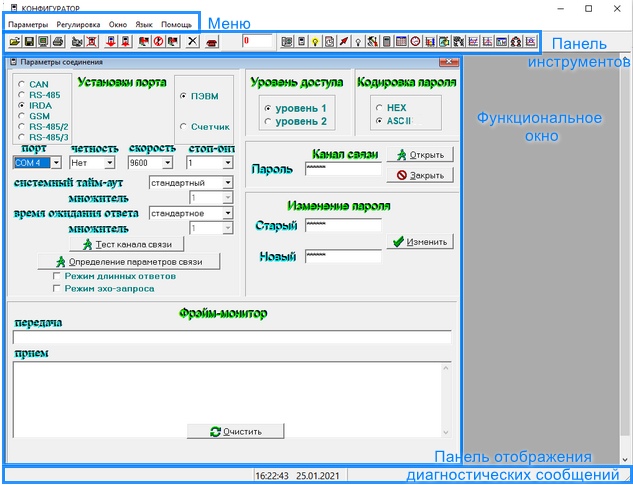
Рисунок 7.1 – Главное окно
Кнопки панели инструментов разделены на две группы: слева – функциональные кнопки, справа – кнопки быстрого доступа к опциям меню. Поле между группами кнопок предназначено для ввода/вывода сетевого адреса счетчика.
Для получения подсказки о функции кнопки наведите курсор на кнопку.
Опции меню и кнопки панели инструментов
В разделе приведены опции меню и соответствующие кнопки панели инструментов главного окна приложения.
Меню Параметры
Меню Параметры предназначено для чтения и установки параметров соединения и параметров счетчика или группы счетчиков.
Таблица 7.1 – Меню Параметры
| Опция | Кнопка | Описание |
|---|---|---|
| Параметры соединения |  | Установление связи и обмена данными со счетчиком |
| Параметры счетчика |  | Параметры и установки |
| Энергия |  | Отображение значений накопленной энергии нарастающим итогом, за период, зафиксированных значений энергии |
| Тариф |  | Отображение режима работы тарификатора и текущего тарифа, переключение счетчика в другой режим |
| Монитор |  | Отображение показателей качества электроэнергии, векторные диаграммы |
| Управление нагрузкой |  | Отображение режима управления нагрузкой, установка параметров управления, управление внешними устройствами подключения/отключения нагрузки |
| Слово состояния |  | Отображение текущих ошибок счетчика |
| Индикация |  | Отображение и настройка отображения параметров индикации на дисплее подключенного счетчика |
| Тарифное расписание |  | Отображение тарифного расписания и расписания праздничных дней, изменение тарифного расписания и расписания праздничных дней |
| Время |  | Отображения текущего времени компьютера и счетчика, установки времени счетчика в ручном режиме, настройки параметров сезонного перевода времени |
| Профиль мощности |  | Отображение профиля мощности за заданный период времени |
| Журнал событий |  | Отображение событий журналов |
| Учет технических потерь |  | Считывание и ввод параметров технических потерь, активация включения технических потерь в учет |
| Показатели качества электроэнергии |  | Отображение и установка параметров контроля качества электроэнергии, просмотра журналов ПКЭ |
| Максимумы мощности |  | Ввод помесячного расписания интервалов контроля за утренними и вечерними максимумами мощности, просмотр значений максимумов мощности за заданные периоды |
| Отчет |  | Формирование отчетов |
| Автоматизированный опрос |  | База данных опроса |
| Мониторинг |  | Мониторинг вспомогательных параметров и энергопотребления сети в процессе автоматизированного опроса |
Меню Регулировка
Меню предназначено для заводской инициализации и калибровки счетчика.
Таблица 7.2 – Меню Регулировка
| Опция | Действие |
|---|---|
| Инициализация | Обнуление данных, адресация регистров |
| Калибровка | Установка калибровочных коэффициентов |
Меню Окно
Меню предназначено для изменения расположения функциональных окон.
Таблица 7.3 – Меню Окно
| Опция | Действие |
|---|---|
| Минимизировать все | Минимизировать все открытые функциональные окна |
| <номер и имя функционального окна> | Список открытых функциональных окон |
Меню Язык
Меню предназначено для изменения языка интерфейса.
Таблица 7.4 – Меню Язык
| Опция | Действие |
|---|---|
| Русский | Переключение интерфейса на русский язык |
| Английский | Переключение интерфейса на английский язык |
Меню Помощь
Меню предназначено для вызова справки и просмотра информации о приложении.
Таблица 7.5 – Меню Помощь
| Опция | Действие |
|---|---|
| Справка | Просмотр справки |
| О программе | Просмотр информации о названии, версии и производителе ПО |
Функциональные кнопки
Таблица 7.6 – Функциональные кнопки
| Кнопка | Действие |
|---|---|
 | Открыть файл, тип файла зависит от активного окна |
 | Сохранить файл, тип файла зависит от активного окна |
 | Сохранить изображение в файле |
 | Печать изображения |
 | Зафиксировать данные счетчика (сохранить текущий срез данных в памяти счетчика) |
 | Очистить регистры энергии |
 | Протокол обмена |
 | Очистить протокол обмена |
 | Прочитать данные из счетчика |
 | Прекратить обмен |
 | Записать данные в счетчик |
 | Перезапустить счетчик |
 | Разорвать GSM соединение |
Окно Параметры соединения
Общие сведения
Параметры -> Параметры соединения или .
Окно Параметры соединения предназначено для установления связи и обмена данными со счетчиком. Для этого в блоках окна выполняются действия:
- установка параметров связи со стороны компьютера и со стороны счетчика;
- выбор уровня доступа и ввод пароля;
- изменение паролей;
- обмен со счетчиком в режиме командной строки.
Окно разбито на функциональные блоки:
- Установки порта;
- Уровень доступа;
- Кодировка пароля;
- Канал связи;
- Изменение пароля;
- Фрэйм-монитор.
| Параметры обмена, устанавливаемые предприятием-изготовителем счетчика: скорость – 9600 бит/с; четность – нет; стоп-бит – 1. Пароли: 111111 – для первого уровня доступа (чтение); 222222 – для второго уровня доступа (конфигурирование). Сведения о кодировке пароля приведены в п. Кодировка пароля. |
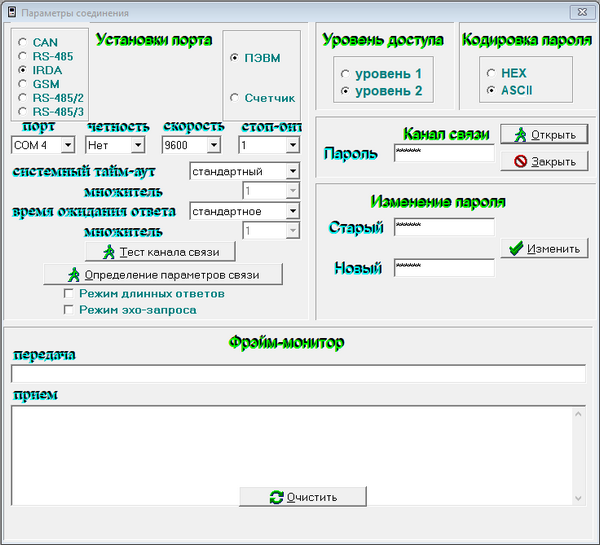
Рисунок 7.2 – Окно Параметры соединения
Для установления связи со счетчиком:
- Установите переключатель в положение ПЭВМ, выберите тип интерфейса, введите параметры связи, см. п. Установка параметров связи компьютера со счетчиком.
- Выберите уровень доступа, см. п. Уровень доступа.
- Установите кодировку пароля, см. п. Кодировка пароля.
- Введите пароль для выбранного уровня доступа и откройте канал связи, см. п. Канал связи.
Установки порта
Блок Установки порта предназначен для выбора типа интерфейса, по которому будет выполняться обмен со счетчиком, установки параметров канала связи, тестирования канала связи, выбора протокола обмена со счетчиком.
Поля параметров связи:
- порт − номер последовательного порта, выделенного на компьютере для преобразователя интерфейсов;
- четность – режим проверки четности;
- скорость – скорость передачи данных по линии связи;
- биты данных – величина контейнера для передачи информации;
- стоп бит – количество пересылаемых стоп-битов (1 изменение не предусмотрено);
- системный тайм-аут – время ожидания ответа счетчиком (стандартный, нестандартный);
- множитель – множитель для нестандартного системного тайм-аута, если для тайм-аута выбрано значение стандартный, значение множителя равно 1, если выбрано значение нестандартный, значение множителя от 1 до 255;
- время ожидания ответа – время ожидания ответа управляющим компьютером (стандартное, нестандартное);
- множитель – множитель для нестандартного времени ожидания, если поле время ожидания ответа выбрано значение стандартное, значение множителя равно 1, если выбрано значение нестандартное, значение множителя от 1 до 255;
- Режим длинных ответов – если флаг в поле установлен, задействован ускоренный режим опроса счетчиков;
- Режим эхо-запроса – если флаг в поле установлен, при ответе выполняется повтор кода запроса.
| Параметры обмена по интерфейсу IrDA изменять не следует: скорость – 9600 бит/с; четность – нет; стоп-бит – 1; множитель системного тайм-аута – 1. |
| Параметры обмена, устанавливаемые предприятием-изготовителем счетчика: скорость – 9600 бит/с; четность – нет; стоп-бит – 1. |
| При плохих каналах связи рекомендуется изменить системный тайм-аут и время ожидания ответа на нестандартные и выбирать значения множителей не менее 30. |
Кнопки:
- Тест канала связи – проверка канала связи после ввода параметров. Если параметры корректны, на панели диагностических сообщений появится сообщение Успешное завершение обмена.
- Определить параметры связи – подбор параметров связи. Установите 0 в поле сетевого адреса счетчика на панели инструментов и нажмите кнопку Определить параметры связи, если параметры связи, установленные в счетчике заранее неизвестны. Приложение выполнит подбор параметров связи со стороны компьютера и запрос на тест канала связи. В случае успешного подбора параметров и успешного ответа на тест выдается сообщение Параметры связи определены.
Установка параметров связи компьютера со счетчиком
- Установите переключатель в положение ПЭВМ.
- Выберите тип интерфейса, по которому физически счетчик подключен к компьютеру.
Доступные типы интерфейса: CAN, RS485, IRDA (оптопорт), GSM, RS485/2, RS485/3. RS485 – встроенный интерфейс, RS485/2, RS485/3 – интерфейсы сменных модулей. - Установите параметры связи со счетчиком.
- Нажмите кнопку Тест канала связи.
Убедитесь, что в диагностической строке появляется надпись Обмен успешно завершен.
Дополнительная информация приведена в разделах Интерфейсы CAN и RS485, Интерфейсы CAN и RS485
Установка параметров связи для GSM соединения
Если выбран тип интерфейса GSM, потребуется ввести дополнительные параметры связи. Для перехода к вводу дополнительных параметров:
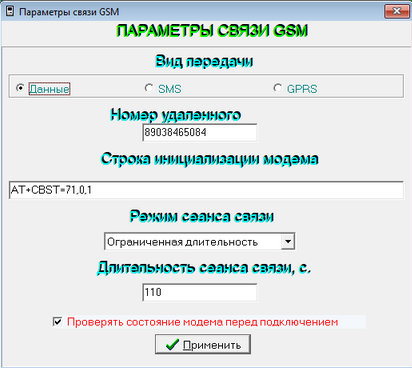
Рисунок 7.3 – Окно Параметры связи GSM
- Нажмите кнопку
 .
. - Установите переключатель в положение Данные.
- Введите номер, зарегистрированный на SIM карту счетчика (шлюза) в поле Номер удаленного.
- Введите строку инициализации в поле Инициализация. Информацию о строке инициализации можно получить у Оператора сотовой связи.
- Выберите режим сеанса связи Ограниченная длительность.
- Введите время в поле Длительность сеанса связи, с.
- Установите флаг в поле Проверять состояние модема перед подключением.
- Нажмите кнопку Применить.
Дополнительная информация приведена в п. Интерфейс GSM.
Изменение параметров связи счетчика
Для изменения параметров связи счетчика установите переключатель в положение Счетчик. После установки переключателя в положение Счетчик вид блока Установки порта изменяется.
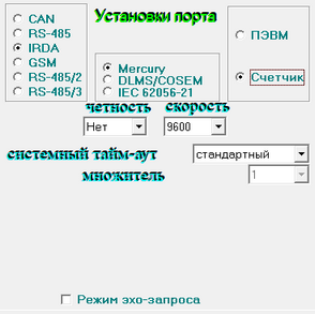
Рисунок 7.4 – Окно Параметры соединения, блок Установки порта, Счетчик
Для изменения параметров связи счетчика:
- Установите связь со счетчиком с правами конфигурирования.
- Установите переключатель в положение Счетчик.
- Выберите параметры связи счетчика в полях: четность, скорость, системный тайм-аут, множитель, Режим эхо-запроса.
- Нажмите кнопку Записать в счетчик на панели инструментов.
Изменение протокола счетчика
| Перевод интерфейса счетчика на протокол «СПОДЭС» (DLMS/COSEM) можно выполнить только для счетчиков с кодировкой паролей первого и второго уровня ASCII. |
Для изменения протокола счетчика:
- Установите связь со счетчиком с правами конфигурирования.
- Установите переключатель в положение Счетчик.
- Установите переключатель протокола в нужное положение, например, DLMS/COSEM.
- Выберите интерфейс, протокол которого необходимо изменить.
- Дождитесь обновления формы и изменения положения переключателя из положения Счетчик в положение ПЭВМ в блоке Установки порта.
- Нажмите кнопку Записать в счетчик на панели инструментов.
| Если выполнено изменение протокола счетчика по задействованному интерфейсу, закройте приложение. Используйте для работы со счетчиком другую программу-конфигуратор, например, «Конфигуратор СПОДЭС». |
Детальная инструкция приведена в документе «Инструкция по переключению интерфейсов счетчика из протокола «СПОДЭС» в протокол Меркурий и обратно».
Уровень доступа
Блок Уровень доступа предназначен для определения полномочий пользователя при работе со счетчиком.
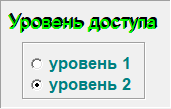
Рисунок 7.5 – Окно Параметры соединения, блок Уровень доступа
На первом уровне обеспечивается доступ к счетчику на уровне потребителя. Данные счетчика доступны только для чтения.
На втором уровне обеспечивается доступ к счетчику на уровне энергоснабжающей организации. На втором уровне данные счетчика также доступны для чтения, а параметры счетчика конфигурируются под конкретные условия эксплуатации − в счетчик можно выполнить запись измененных параметров.
Кодировка пароля
Блок Кодировка пароля предназначен для выбора или изменения кодировки пароля доступа.
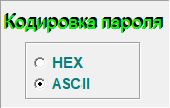
Рисунок 7.6 – Окно Параметры соединения, блок Кодировка пароля
Кодировка пароля, установленная предприятием-изготовителем счетчика:
- Счетчики «Меркурий» 204, 230, 231, 236 и 208, 234, 238 без литеры D в коде по умолчанию (без специальных отметок в сопроводительных документах) выпускаются с кодировкой пароля HEX;
- Счетчики «Меркурий» 203.2TD, 204, 208, 234, 238 c литерой D выпускаются с поддержкой протокола «СПОДЭС» с кодировкой ASCII. Для работы с такими счетчиками в приложении Конфигуратор трехфазных счетчиков «Меркурий», необходимо переключить протокол счетчика на протокол «Меркурий», см. документ «Инструкция по переключению интерфейсов счетчика из протокола «СПОДЭС» в протокол Меркурий и обратно».
| Кодировка пароля может быть изменена при изменении пароля. |
Канал связи
Блок Канал связи предназначен для установления соединения со счетчиком.
| Пароль, устанавливаемый предприятием-изготовителем счетчика: 111111 – для первого уровня доступа (чтение); 222222 – для второго уровня доступа (конфигурирование). |
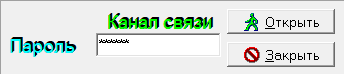
Рисунок 7.7 – Окно Параметры соединения, блок Канал связи
Перед вводом пароля в поле Пароль проверьте правильность введенных данных в соответствии с рекомендациями:
Для установления связи со счетчиком:
- Введите пароль доступа в поле Пароль.
- Нажмите кнопку Открыть.
В результате выполненных действий на панели диагностических сообщений появится сообщение Канал связи открыт.
Если какие-либо параметры введены неверно, появятся сообщения: Прибор не отвечает и Неверный пароль или нарушение обмена с прибором.
Для принудительного закрытия канала связи нажмите кнопку Закрыть.
Изменение пароля
Блок Изменение пароля предназначен для изменения пароля на выбранном уровне доступа, см. п. Уровень доступа.
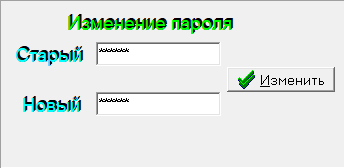
Рисунок 7.8 – Окно Параметры соединения, блок Изменение пароля
Для изменения пароля:
- Выберите номер уровня в блоке Уровень доступа.
- Установите переключатель кодировки для ввода старого пароля в блоке Кодировка пароля.
- Введите старый пароль в поле Старый.
- Установите переключатель кодировки для ввода нового пароля в блоке Кодировка пароля.
- Введите новый пароль в поле Новый.
- Нажмите кнопку Изменить.
Фрэйм-монитор
Блок Фрэйм-монитор предназначен для ручного ввода команд.
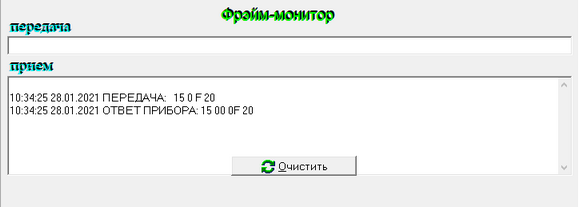
Рисунок 7.9 – Окно Параметры соединения, блок Фрэйм-монитор
Поля:
- передача – поле для ввода команд, команды вводятся посимвольно через пробел, используются латинские заглавные буквы, контрольная сумма не вводится;
- прием – поле для отображения ответов счетчика и информации об обмене.
Кнопки:
- Очистить – очищение сообщений.
Окно Параметры и установки
Параметры -> Параметры счетчика -> Параметры и установки или .
Окно предназначено для отображения считанных параметров счетчика, изменения сетевого адреса, коэффициентов трансформации по току и напряжению, режима телеметрии.
Считанные при успешном обмене значения параметров выводятся в таблице.
Столбцы таблицы:
- Наименование параметра;
- Значение параметра.
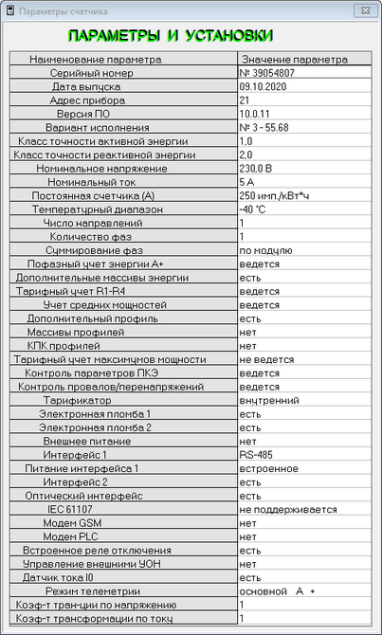
Рисунок 7.10 – Окно Параметры и установки
Для изменения параметра:
- Введите новое значение параметра в целевую ячейку столбца Значение параметра.
- Нажмите кнопку Записать в счетчик на панели инструментов.
| Параметр Адрес прибора можно изменить на любом уровне доступа. Параметры Коэффициент трансформации по напряжению, Коэффициент трансформации по току, Режим телеметрии можно изменить только на втором уровне доступа. |
Окно Энергия
Параметры -> Параметры счетчика -> Энергия или .
Окно Энергия предназначено для отображения значений учтенной счетчиком энергии:
- Накопленной энергии нарастающим итогом;
- Расхода энергии за выбранный период времени;
- Среза показаний накопленной энергии нарастающим итогом в момент, когда оператор выполнил команду фиксации (зафиксированные данные).
При открытии формы считываются и отображаются данные о накопленной энергии нарастающим итогом суммарно и по тарифам, а также технические потери.
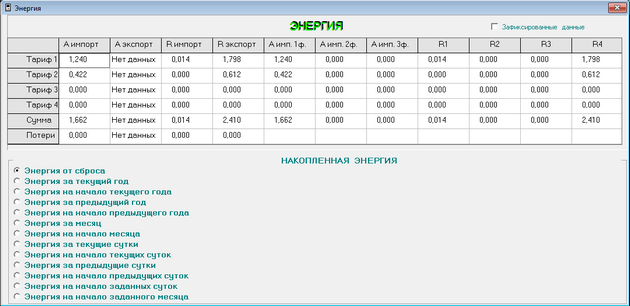
Рисунок 7.11 – Окно Энергия
Столбцы таблицы:
- A импорт – активная энергия потребления;
- А экспорт – активная энергия отдачи;
- R импорт – реактивная энергия потребления;
- R экспорт – реактивная энергия отдачи;
- A имп. 1ф. – активная энергия потребления, фаза 1;
- A имп. 2ф. – активная энергия потребления, фаза 2;
- A имп. 3ф. – активная энергия потребления, фаза 3;
- R1 – реактивная энергия потребления, квадрант 1;
- R2 – реактивная энергия потребления, квадрант 2;
- R3 – реактивная энергия потребления, квадрант 3;
- R4 – реактивная энергия потребления, квадрант 4.
Для считывания других разделов:
- Установите переключатель энергии в нужное положение.
- Выберите дату в календаре, если требуется.
- Установите флаг в поле Зафиксированные данные, если требуется считать срез зафиксированных данных.
- Нажмите кнопку Прочитать данные из счетчика на панели инструментов.
В результате выполненных действий запрошенные данные будут выведены в таблицу, на панели диагностических сообщений появится сообщение Успешное завершение обмена.
При выводе зафиксированных значений дата и время фиксации выводится в левом верхнем углу окна.
Окно Тариф
Параметры -> Параметры счетчика -> Тариф или .
Окно Тариф предназначено для чтения режима работы тарификатора (однотарифный/многотарифный), текущего тарифа и для переключения счетчика из многотарифного режима в однотарифный и наоборот.
При открытии формы считываются и отображаются данные о текущем режиме и текущем тарифе счетчика.
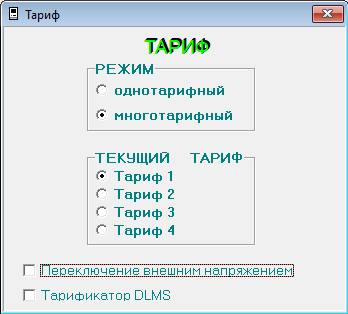
Рисунок 7.12 – Окно Тариф
Для переключения счетчика в другой режим работы:
- Установите переключатель режима в целевой режим.
- Установите переключатель текущего тарифа в целевой тариф.
- Установите флаг в поле Переключение внешним напряжением для возможности изменения режима внешним напряжением.
- Установите флаг в поле Тарификатор DLMS, если для описания тарифного расписания используется данный тарификатор.
- Нажмите кнопку Записать в счетчик на панели инструментов.
| Параметры тарификатора можно изменить только на втором уровне доступа. Для счетчиков с внутренним тарификатором операция установки текущего тарифа недоступна. |
Окно Монитор
Параметры -> Параметры счетчика -> Монитор или .
Окно Монитор предназначено для контроля за состоянием сети и энергопотреблением.
Можно считать также срез показателей в момент, когда оператор выполнил команду фиксации (зафиксированные данные).
При открытии формы считываются и отображаются данные о текущих параметрах электроэнергии, а также векторная диаграмма трехфазной сети: вектора полной мощности, тока и напряжения.
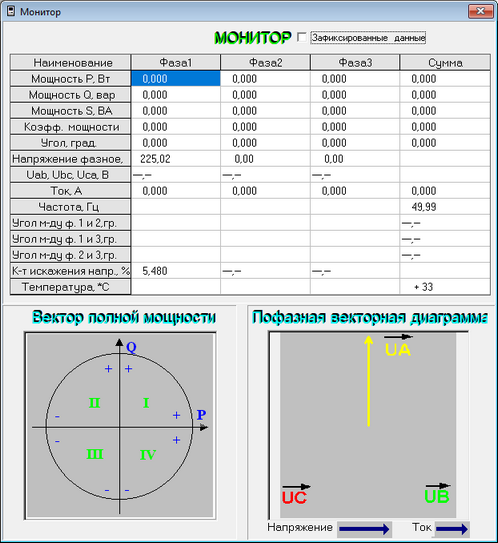
Рисунок 7.13 – Окно Монитор
Для чтения зафиксированных данных:
- Установите флаг в поле Зафиксированные данные.
- Нажмите кнопку Прочитать данные из счетчика на панели инструментов.
В результате выполненных действий запрошенные данные будут выведены в таблицу, на панели диагностических сообщений появится сообщение Успешное завершение обмена.
При выводе зафиксированных значений дата и время фиксации выводится в левом верхнем углу окна.
Окно Управление нагрузкой
Общие сведения
Параметры -> Параметры счетчика -> Управление нагрузкой или .
Окно Управление нагрузкой предназначено для считывания параметров управления нагрузкой, изменения параметров управления, управления внешними устройствами подключения/отключения нагрузки.
При открытии формы считываются и отображаются текущие параметры управления нагрузкой.
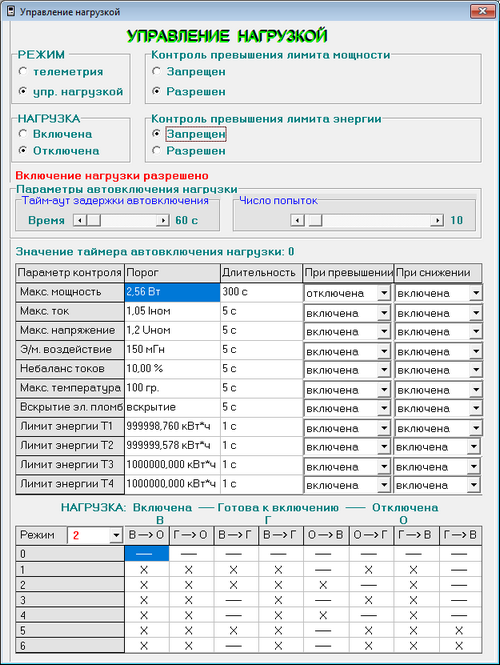
Рисунок 7.14 – Окно Управление нагрузкой
Блоки:
- Режим – установка функции импульсного выхода: телеметрия/упр. нагрузкой;
- Нагрузка – установка состояния выхода управления нагрузкой: Включена/Отключена;
- Контроль превышения лимита мощности – автоматический контроль превышения лимита мощности Запрещен/Разрешен;
- Контроль превышения лимита энергии – автоматический контроль превышения лимита энергии Запрещен/Разрешен;
- Параметры автовключения нагрузки – автоматический контроль включения нагрузки:
- Время задержки автовключения;
- Число попыток;
- Параметры ограничителей – таблица с пороговыми значениями параметров, при выходе за которые выполняется отключение нагрузки;
- Режим – выбор режима управления нагрузкой, см. п. Режимы управления нагрузкой.
Поддерживаются следующие варианты управления нагрузкой:
- Ручное управление, когда команду включения/отключения нагрузки выполняет оператор;
- Автоматическое управление без участия оператора, если превышен заранее установленный в счетчике лимит активной мощности потребления;
- Автоматическое управление без участия оператора, если превышены заранее установленные в счетчике лимиты активной энергии потребления по каждому из тарифов;
- Безусловное отключение нагрузки при превышении критических параметров режима энергопотребления или нарушении режима эксплуатации счетчика. К таким параметрам относятся: максимальный ток, максимальное напряжение, электромагнитное воздействие на счетчик, небаланс токов, превышение температуры, вскрытие электронных пломб.
| Пороговые значения некоторых параметров безусловного отключения фиксированы и изменению не подлежат. |
Ручное управление является приоритетным, т. е. команда, поступившая от оператора, будет выполняться безусловно.
Инструкции
Ручное включение/отключение нагрузки
Для ручного включения/отключения нагрузки:
- Установите переключатель в блоке Нагрузка в положение Включена или Отключена.
- Нажмите кнопку Записать в счетчик на панели инструментов.
Установка контроля превышения лимита мощности
Для установки автоматического контроля превышения лимита мощности:
- Установите переключатель в блоке Контроль превышения лимита мощности в положение Разрешен.
- Введите максимальную мощность в поле Порог и допустимую длительность превышения максимальной мощности в поле Длительность в строке Макс. мощность.
- Нажмите кнопку Записать в счетчик на панели инструментов.
Установка контроля превышения лимита энергии
Для установки автоматического контроля превышения лимита энергии:
- Установите переключатель в блоке Контроль превышения лимита энергии в положение Разрешен.
- Введите максимальную энергию по каждому из тарифов в поле Порог и допустимую длительность превышения максимальной энергии в поле Длительность в строках Лимит энергии Т<номер тарифа>.
- Нажмите кнопку Записать в счетчик на панели инструментов.
Режимы управления нагрузкой
Отключение и подключение абонента могут быть выполнены следующими способами:
- Удаленно (команда клиента, например программы-конфигуратора);
- Вручную (команда абонента);
- Локально (с помощью автоматических функций счетчика, например, при выходе за ограничители).
Возможные логические состояния нагрузки (статус управления) приведены в таблице 7.7.
Таблица 7.7 – Логические состояния нагрузки
| Логическое состояние | Описание |
|---|---|
| O | Отключено |
| В | Включено |
| Г | Готово к включению |
Возможные переходы между состояниями нагрузки приведены в таблице 7.8:
Таблица 7.8 – Переходы между состояниями нагрузки
| Переход | Наименование | Описание перехода |
|---|---|---|
| a | Удаленное подключение | Изменяет состояние выключателя из Отключено во Включено без ручного вмешательства |
| b | Удаленное отключение | Изменяет состояние выключателя из Включено в Отключено без ручного вмешательства |
| c | Удаленное отключение | Изменяет состояние из Готово к включению в Отключено |
| d | Удаленное подключение | Изменяет состояние из Отключено в Готово к включению. |
| e | Ручное подключение | Изменяет состояние из Готово к включению во Включено |
| f | Ручное отключение | Изменяет состояние из Включено в Готово к включению |
| g | Локальное отключение | Изменяет состояние из Включено в Готово к включению |
| h | Локальное подключение | Изменяет состояние из Готово к включению во Включено |
Информация по выбору режима управления приведена в таблице 7.9:
Таблица 7.9 – Выбор режима управления
| Режим управления | Отключение | Переподключение | ||||||
|---|---|---|---|---|---|---|---|---|
| Удаленное | Ручное | Локальное | Удаленное | Ручное | Локальное | |||
| (0) | – | – | – | – | – | – | – | |
| (1) | x | x | x | x | – | x | x | – |
| (2) | x | x | x | x | x | – | x | – |
| (3) | x | x | – | x | – | x | x | – |
| (4) | x | x | – | x | x | – | x | – |
| (5) | x | x | x | x | – | x | x | x |
| (6) | x | x | – | x | – | x | x | x |
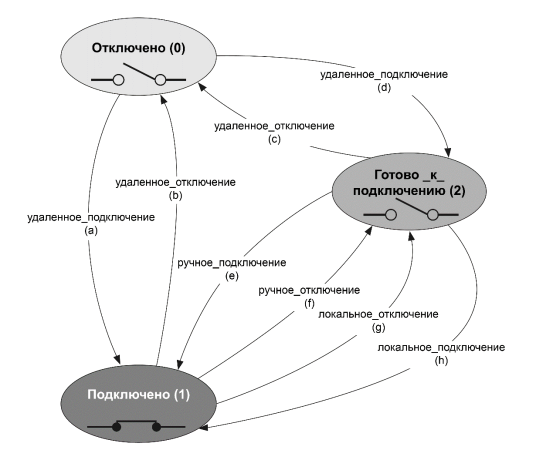
Рисунок 7.15 – Режимы управления нагрузкой
Режим управления выбирается из следующих вариантов:
- (0) абонент подключен, отключение запрещено;
- (1) абонент подключен, разрешено удаленное, локальное и ручное отключение;
- (2) абонент отключен, разрешено удаленное, локальное и ручное включение;
- (3) абонент отключен, разрешено удаленное включение;
- (4) абонент отключен, разрешено ручное включение;
- (5) абонент отключен, удаленно выдается разрешение на ручное включение;
- (6) запрещено ручное отключение и удаленное включение.
Окно Слово состояния
Параметры -> Параметры счетчика -> Слово состояния или .
Окно Слово состояния предназначено для чтения текущих ошибок счетчика, которые выдаются встроенной системой самодиагностики.
При открытии формы считываются и отображаются текущие сообщения. Если счетчик работает корректно, в окне отображается надпись: В слово состоянии нет сообщений об ошибках. Если счетчик работает некорректно, в окне отображается код ошибки в формате E-XX. Чтобы получить описание ошибки, обратитесь к «Руководству по эксплуатации» счетчика.
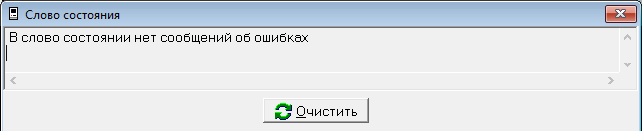
Рисунок 7.16 – Окно Слово состояния
Для чтения текущего слова состояния:
- Нажмите кнопку Прочитать данные из счетчика на панели инструментов.
В результате выполненных действий запрошенные данные будут выведены в окне, на панели диагностических сообщений появится сообщение Успешное завершение обмена.
Окно Индикация
Параметры -> Параметры счетчика -> Индикация или .
Окно Индикация предназначено для чтения и изменения параметров индикации на дисплее счетчика.
При открытии формы считываются и отображаются текущие настройки индикации, т. е. набор параметров индикации, которые выводятся на дисплей счетчика:
- в автоматическом режиме − автоматическая смена параметра через заданный интервал времени;
- в ручном режиме – управление индикацией с помощью кнопок счетчика.
Параметры разделены на две группы:
- параметры потребления/отдачи энергии;
- вспомогательные параметры.
Индикация параметров потребления/отдачи энергии настраивается в блоках:
- Автоматический режим индикации энергии;
- Ручной режим индикации энергии.
Набор параметров в этих блоках одинаков для активной, реактивной энергии и реактивной энергии по квадрантам:
- Сумма – суммарная энергия;
- Тариф 1 – энергия по тарифу 1;
- Тариф 2 – энергия по тарифу 2;
- Тариф 3 – энергия по тарифу 3;
- Тариф 4 – энергия по тарифу 4;
- Потери – технические потери.
Индикация вспомогательных параметров, которые, в основном, относятся к показателям качества электроэнергии настраивается только для автоматического режима в блоке Автоматический режим индикации вспомогательных параметров. Набор параметров:
- Сумма – суммарное значение параметра;
- Фаза 1 – значение параметра по фазе 1;
- Фаза 2 – значение параметра по фазе 2;
- Фаза 3 – значение параметра по фазе 3.
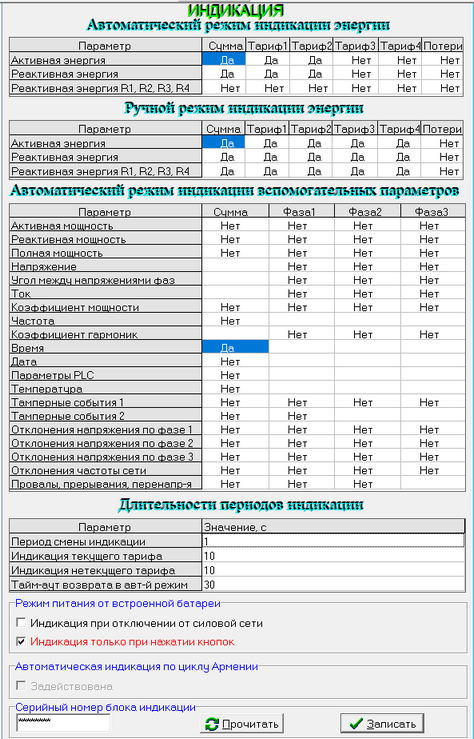
Рисунок 7.17 – Окно Индикация
Блок Длительность периодов индикации предназначен для настройки временных параметров отображения значений на ЖК дисплее при отображении в автоматическом режиме.
- Период смены индикации – интервал времени между отображением разных параметров;
- Индикация текущего тарифа – интервал времени, в течение которого отображается значение по текущему тарифу;
- Индикация нетекущего тарифа – интервал времени, в течение которого отображается значение по нетекущему тарифу;
- Тайм-аут возврата в автоматический режим – время ожидания возврата из ручного режима управления в автоматический.
Блок Режим питания от встроенной батареи предназначен для настройки параметров индикации при отключении от силовой сети.
- Индикация при отключении от силовой сети – если флаг в поле установлен, при отключении питания продолжает выполняться автоматический цикл индикации;
- Индикация только при нажатии кнопок – если флаг в поле установлен, при отключении питания значения на дисплее отображаются только при ручном управлении.
Серийный номер блока индикации – заводской номер удаленного дисплея, например «Меркурий 258», связанного со счетчиком. В блоке можно прочитать номер дисплея, изменить номер дисплея, записать новый номер дисплея в память счетчика.
Для изменения параметров индикации:
- Измените параметры в целевых полях окна ИНДИКАЦИЯ.
- Нажмите кнопку Записать в счетчик на панели инструментов.
В результате выполненных действий на панели диагностических сообщений появится сообщение Успешное завершение обмена.
Окно Тарифное расписание
Общие сведения
Параметры -> Параметры счетчика -> Тарифное расписание или .
Окно Тарифное расписание предназначено для считывания и записи тарифного расписания и календаря праздничных дней.
| Для ускоренной записи тарифного расписания и расписания праздничных дней можно использовать готовые текстовые файлы с расширением txt. В дистрибутиве конфигуратора содержатся два файла: Prazd.txt для календаря праздничных дней, TarRas.txt для тарифного расписания. Их можно использовать как основу при создании собственных файлов тарифного расписания. Загрузка из файла/сохранение в файле тарифного расписания и праздничных дней из программы производится с помощью функциональных кнопок панели инструментов: Открыть файл / Сохранить в файле. |
Перед открытием окна Тарифное расписание отображается форма выбора считываемой информации.
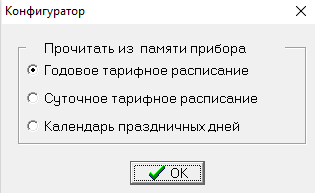
Рисунок 7.18 – Блок Прочитать из памяти прибора
Инструкции
Считывание тарифного расписания
Для считывания тарифного расписания или календаря праздничных дней:
- Установите переключатель в блоке Прочитать из памяти прибора в целевое положение.
- Нажмите кнопку OK.
В результате выполненных действий на панели диагностических сообщений появится сообщение Успешное завершение обмена и отображено окно Тарифное расписание.
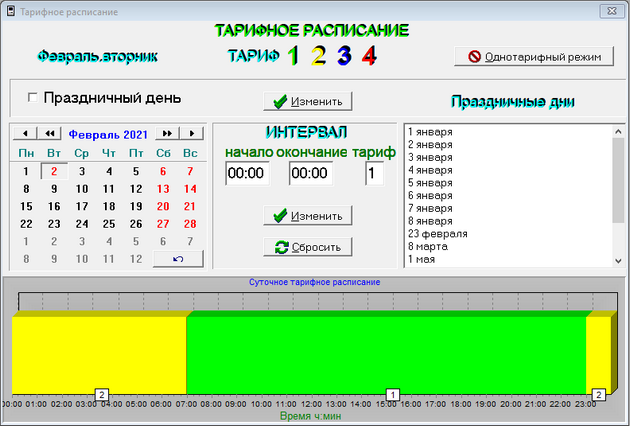
Рисунок 7.19 – Окно Тарифное расписание
Запись календаря праздничных дней
Для записи календаря праздничных дней:
- Выберите целевой день в календаре.
- Установите флаг в поле Праздничный день.
- Нажмите кнопку Изменить. Выбранный день будет отображен на панели Праздничные дни.
- Нажмите кнопку Записать в счетчик на панели инструментов.
- Установите переключатель в блоке Записать в память прибора в положение Календарь праздничных дней.
- Нажмите кнопку OK.
В результате выполненных действий на панели диагностических сообщений появится сообщение Успешное завершение обмена.
Запись тарифного расписания
Для записи тарифного расписания:
- Выберите целевой день в календаре.
- Введите начало и окончание интервала действия тарифа в блоке ИНТЕРВАЛ.
- Введите номер тарифа в блоке ИНТЕРВАЛ.
- Нажмите кнопку Изменить. Изменения отобразятся в блоке Суточное тарифное расписание.
- Нажмите кнопку Записать в счетчик на панели инструментов.
- Установите переключатель в блоке Записать в память прибора в положение Суточное тарифное расписание.
- Нажмите кнопку OK.
В результате выполненных действий на панели диагностических сообщений появится сообщение Успешное завершение обмена.
Окно Время
Общие сведения
Параметры -> Параметры счетчика -> Время или .
Окно Время предназначено для отображения текущего времени компьютера и счетчика, установки времени счетчика в ручном режиме, настройки параметров сезонного перевода времени.
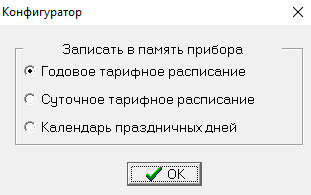
Рисунок 7.20 – Окно Время
При открытии формы считываются и отображаются текущие время компьютера в первой строке и счетчика во второй строке, а также настройки автоматического перехода на летнее/зимнее время.
Чтение времени будет выполняться циклически.
Инструкции
Остановка чтения
Для принудительной остановки чтения:
- Нажмите кнопку Прекратить обмен или закройте окно Время.
Установка/коррекция времени счетчика
Для установки или коррекции времени счетчика:
- Нажмите кнопку Записать в счетчик на панели инструментов.
- Установите переключатель команд в блоке Записать в память прибора в целевое положение:
- Текущее время командой установки времени – время счетчика записывается по текущему времени компьютера;
- Текущее время командой коррекции времени – выполняется если разница во времени компьютера и счетчика не более 4 мин.
- Нажмите кнопку OK.
| Если время счетчика и время компьютера сильно расходятся, выполнение команды Текущее время командой установки времени может привести к сбоям в работе счетчика. |
Установка сезонного перевода времени
Если сезонный перевод времени не производится:
- Установите переключатель в блоке Автоматический переход на летнее/зимнее время в положение Запрещен.
- Установите переключатель Лето/Зима в положение Зима.
- Нажмите кнопку Записать в счетчик на панели инструментов.
- Установите переключатель в положение Установки автоматического перехода на летнее/зимнее время.
- Нажмите кнопку OK.
Для установки параметров сезонного перевода времени:
- Установите переключатель в блоке Автоматический переход на летнее/зимнее время в положение Разрешен.
- Нажмите кнопку Прекратить обмен для прекращения циклического считывания данных.
- Установите переключатель Лето/Зима в положение текущего сезона.
- Установите час, день недели, месяц в которые осуществляется переход на летнее время в блоке Время перехода на летнее время.
- Установите час, день недели, месяц в которые осуществляется переход на зимнее время в блоке Время перехода на зимнее время.
- Нажмите кнопку Записать в счетчик на панели инструментов.
- Установите переключатель в положение Установки автоматического перехода на летнее/зимнее время.
- Нажмите кнопку OK.
В результате выполненных действий на панели диагностических сообщений появится сообщение Успешное завершение обмена.
Окно Профиль мощности
Общие сведения
Параметры -> Параметры счетчика -> Профиль мощности или .
Окно Профиль мощности предназначено для чтения и просмотра профиля мощности за заданный период времени.
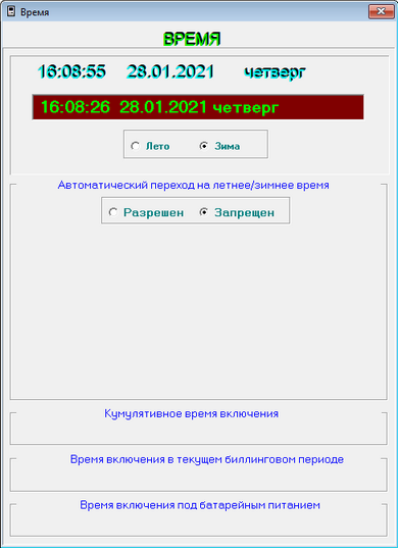
Рисунок 7.21 – Окно Профиль мощности
Инструкции
Чтение профиля из памяти счетчика
Для считывания и отображения профиля:
- Установите переключатель в положение Коммерческий профиль для считывания коммерческого профиля или в положение Дополнительный профиль для считывания дополнительного профиля.
- Установите переключатель в положение A+, A-, R+, R- для считывания активной и реактивной энергии потребления и отдачи или в положение R1, R2, R3, R4 для считывания профилей реактивной энергии по квадрантам.
- Выберите дату в календаре.
- Введите время начала и окончания интервала времени для просмотра профиля в блоке ИНТЕРВАЛ.
- Нажмите кнопку Показать.
В результате выполненных действий отобразятся данные профиля мощности в графическом и табличном виде.
Запись профиля в файл
Для записи значений профиля в файл:
- Нажмите кнопку Сохранить в файле на панели инструментов.
- Выберите папку и введите имя файла, пользуясь стандартными средствами OC Windows.
- Установите переключатель в положение Коммерческий профиль для сохранения коммерческого профиля или в положение Дополнительный профиль для сохранения дополнительного профиля.
- Выберите в календарях даты начала и окончания периода, за который предполагается сохранить значения профиля в блоке ИНТЕРВАЛ.
- Установите флаги в блоке Вид энергии для сохранения целевых профилей.
- Нажмите кнопку OK.
Чтение профиля из файл
Для чтения профиля, сохраненного в файле:
- Установите переключатель в положение Коммерческий профиль для считывания коммерческого профиля или в положение Дополнительный профиль для считывания дополнительного профиля.
- Установите переключатель в положение A+, A-, R+, R- или в положение R1, R2, R3, R4 для считывания профилей реактивной энергии по квадрантам.
- Выберите дату в календаре.
- Введите время начала и окончания интервала времени для просмотра профиля в блоке ИНТЕРВАЛ.
| Выбранный тип профиля и период времени должны содержаться в данных файла. |
- Нажмите кнопку Открыть файл на панели инструментов.
- Выберите папку и файл, пользуясь стандартными средствами OC Windows.
В результате выполненных действий отобразятся данные профиля мощности в графическом и табличном виде.
Если введены некорректные параметры запроса, будет выведено сообщение: Данные за запрашиваемые сутки не найдены.
Инициализация
В процессе инициализации устанавливается начальное значение адреса массива профилей, период интегрирования и выполняется обнуление профиля.
Для выполнения инициализации:
- Установите период интегрирования от 1 до 60 мин в блоке ИНИЦИАЛИЗАЦИЯ. Для коммерческого профиля период интегрирования устанавливается 30 мин для оптового рынка электроэнергии или 60 мин для розничного рынка электроэнергии.
- Установите флаг в поле Инициализация памяти, если требуется обнулить массив.
- Нажмите кнопку Записать в счетчик на панели инструментов.
- Нажмите кнопку Да в ответе на запрос Выполнить инициализацию профиля мощностей?
В результате выполненных действий начнется выполнение инициализации.
Операция инициализации выполняется около 5 минут.
| Если в процессе операции инициализации питание отключается, инициализация будет продолжена после включения питания. |
Окно Журнал событий
Параметры -> Параметры счетчика -> Журнал событий или .
Окно Журнал событий предназначено для чтения событий выбранного журнала.
При открытии формы считываются и отображаются события журнала Включения / выключения прибора.
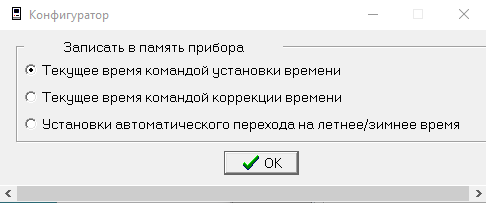
Рисунок 7.22 – Окно Журнал событий
Для чтения и отображения событий другого журнала:
- Установите переключатель в нужное положение в блоке ЗНАЧЕНИЯ ЖУРНАЛА СОБЫТИЙ.
- Нажмите кнопку Прочитать данные из счетчика на панели инструментов.
В результате выполненных действий запрошенные данные будут выведены в таблицу, на панели диагностических сообщений появится сообщение Успешное завершение обмена.
Окно Учет технических потерь
Общие сведения
Параметры -> Параметры счетчика -> Учет технических потерь или .
Окно Учет технических потерь предназначено для считывания и ввода параметров технических потерь, активации включения технических потерь в коммерческий учет, активация регистрации профиля технических потерь.
При открытии формы считываются и отображаются параметры потерь в трансформаторах и линии электропередач.
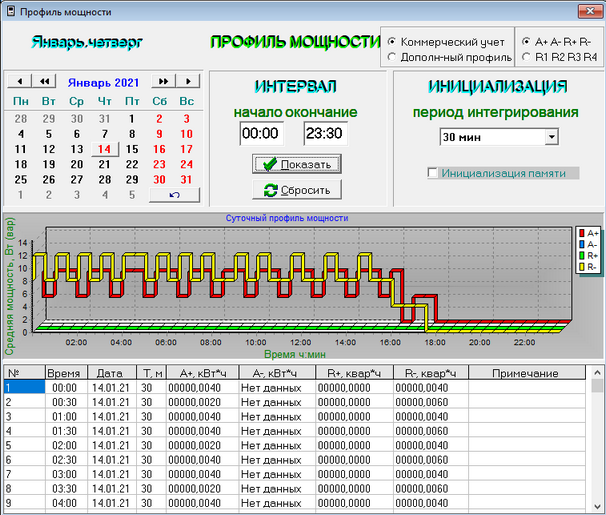
Рисунок 7.23 – Окно Учет технических потерь
Блоки:
- Параметры первичной стороны – отображение и ввод значений параметров потерь в трансформаторе, потерь в линии электропередач.
- Параметры вторичной стороны – параметры потерь рассчитываются по данным, введенным в блоке Параметры первичной стороны или специалисты должны рассчитать их самостоятельно и ввести их значения. Для расчета нажмите кнопку Рассчитать параметры вторичной стороны. Для каждого рассчитанного параметра можно установить разрешение учета и выбрать режим учета.
- Суммирование: значение потерь прибавляется к значению основного показателя.
- Вычитание: значение потерь вычитается из значения основного показателя.
Инструкции
Изменение расчета потерь
Для изменения расчета потерь:
- Введите параметры для расчета в блоке Параметры первичной стороны.
- Нажмите кнопку Рассчитать параметры вторичной стороны или введите в столбце Значения результаты расчетов специалиста в блоке Параметры вторичной стороны.
- Для каждого из параметров выберите разрешение на учет и режим учета.
- Нажмите кнопку Записать в счетчик на панели инструментов.
В результате выполненных действий новый алгоритм расчета потерь будет записан в счетчик.
Включение потерь в коммерческий учет
Для включения учета технических потерь в коммерческий учет:
- Установите флаг в поле Коммерческий учет потерь.
- Нажмите кнопку Записать в счетчик на панели инструментов.
В результате выполненных действий значения потерь будут добавляться/вычитаться из данных коммерческого профиля.
Активация регистрации профиля мощности потерь
Для включения регистрации профиля мощности потерь:
- Установите флаг в поле Профиль мощности потерь.
- Нажмите кнопку Записать в счетчик на панели инструментов.
В результате выполненных действий значения профиля мощности потерь будут регистрироваться в памяти счетчика.
Окно Показатели качества электроэнергии
Параметры -> Параметры счетчика -> Показатели качества электроэнергии или .
Окно Показатели качества электроэнергии предназначено для отображения и установки нормально и предельно допустимых значений для контроля качества электроэнергии, просмотра журналов ПКЭ.
При открытии формы считываются и отображаются события журнала Выход за минимальные ПДЗ напряжения по фазе 1.
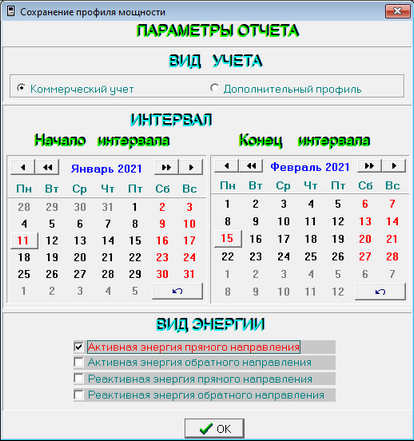
Рисунок 7.24 – Окно Показатели качества электроэнергии
Для чтения и отображения событий другого журнала:
- Установите переключатель в нужное положение в блоке ЗНАЧЕНИЯ ЖУРНАЛА ПКЭ.
- Нажмите кнопку Прочитать данные из счетчика на панели инструментов.
В результате выполненных действий запрошенные данные будут выведены в таблицу, на панели диагностических сообщений появится сообщение Успешное завершение обмена.
Окно Максимумы мощности
Общие сведения
Параметры -> Параметры счетчика -> Максимумы мощности или .
Окно Максимумы мощности предназначено для ввода помесячного расписания интервалов контроля за утренними и вечерними максимумами мощности, просмотра значений максимумов мощности за заданные периоды.
При открытии формы считываются и отображаются кумулятивные максимумы мощности.
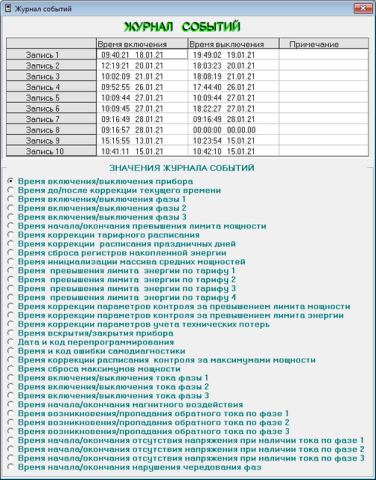
Рисунок 7.25 – Окно Максимумы мощности
Инструкции
Чтение максимумов мощности за период
Для чтения и отображения максимумов мощности за период:
- Установите переключатель в нужное положение в блоке МАКСИМУМЫ МОЩНОСТИ.
- Выберите период, если требуется.
- Нажмите кнопку Прочитать данные из счетчика на панели инструментов.
В результате выполненных действий запрошенные данные будут выведены в таблицу, на панели диагностических сообщений появится сообщение Успешное завершение обмена.
Инициализация
В процессе инициализации устанавливается начальное значение адреса массива и выполняется обнуление массива.
Для выполнения инициализации:
- Нажмите кнопку Инициализация.
- Нажмите кнопку Да в ответе на запрос Выполнить инициализацию массивов максимумов?
В результате выполненных действий начнется выполнение инициализации массивов.
Окно Отчет
Параметры -> Параметры счетчика -> Отчет или .
Окно Отчет предназначено для создания отчетов.
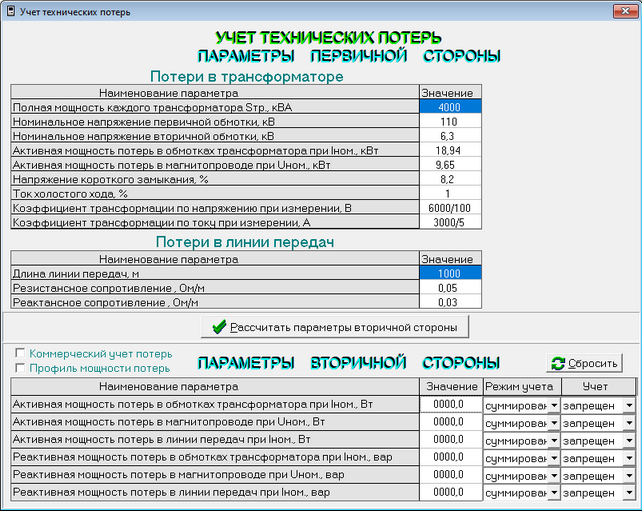
Рисунок 7.26 – Окно Отчет
Для создания отчета:
- Установите флаги в поле Включить в отчет в блоках, данные которых требуются в отчете.
- Нажмите кнопку Создать отчет.
- Выберите папку, введите имя файла отчета, сохраните файл, пользуясь стандартными средствами OC Windows.
- Введите дополнительные данные для запроса, например, период для отчета по профилю мощности.
В результате выполненных действий запрошенные данные будут сохранены в файле, на панели диагностических сообщений появится сообщение Успешное завершение обмена.
| Для просмотра отчета используйте любой текстовый редактор. |
Для сохранения в файле изображения с экрана монитора, используйте кнопку на панели инструментов или специальные программы.
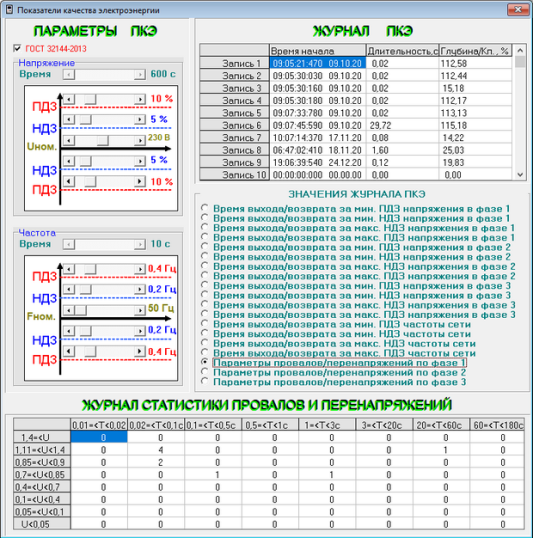
Рисунок 7.27 – Пример отчета Вспомогательные параметры
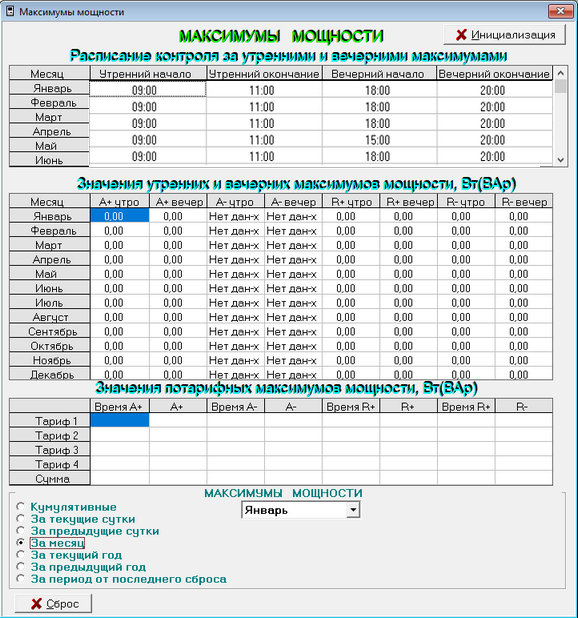
Рисунок 7.28 – Пример отчета Профиль мощности
Окно Автоматизированный опрос
Общие сведения
Параметры -> Автоматизированный опрос -> База данных опроса или .
Окно Автоматизированный опрос предназначено для создания и/или загрузки, а также просмотра базы данных (БД) при опросе группы счетчиков.
| Данная функциональность поддерживается только для ОС Windows XP |
В БД содержатся данные о каждом счетчике группы, последовательности их опроса, параметрах соединения, расписании опроса, перечне опрашиваемых параметров и пр. Фактически создается сервер опроса счетчиков.
При открытии окна Автоматизированный опрос загружается БД, которая использовалась в предыдущей сессии. Загрузка БД из файла/сохранение БД в файле производится с помощью функциональных кнопок панели инструментов: Открыть файл / Сохранить в файле.
В качестве примера БД рекомендуется использовать БД, поставляемую в дистрибутиве.
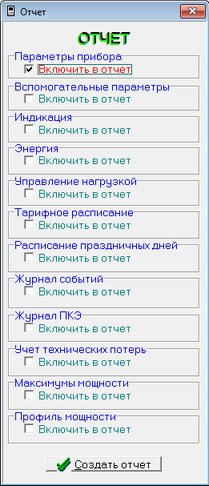
Рисунок 7.29 – Окно Автоматизированный опрос
- База данных – в блоке содержится информация о счетчиках группы:
- Тип счетчика;
- Серийный номер;
- Сетевой адрес;
- Дата выпуска;
- Код местоположения;
- Признак включения в опрос/исключения из опроса.
- Параметры соединения – в блоке содержатся параметры соединения выбранного счетчика:
- Информация о параметрах соединения приведена в п. Параметры соединения;
- Дата и время начала очередного опроса;
- Дата и время начала последующего опроса;
- Длительность сеанса связи – ограничение для счетчиков, опрашиваемых по каналу GSM для оптимизации затрат на связь.
- Параметры формирования отчета – в блоке содержится информация о параметрах, которые читаются при опросе и выводятся в отчет. Перечень параметров совпадает с параметрами, приведенными в п. Отчет.
Инструкции
Добавление счетчика в группу
Для добавления счетчика в группу:
- Нажмите кнопку Добавить.
- Введите параметры счетчика в новой строке таблицы блока База данных.
- Введите параметры соединения и расписания опроса в блоке Параметры соединения.
- Укажите состав опрашиваемых данных в блоке Параметры формирования.
Запуск опроса
Для начала опроса группы нажмите кнопку Пуск.
В процессе опроса для каждого включенного в цикл опроса счетчика проверяется время начала выполнения опроса и, если время опроса наступило, выполняется опрос счетчика в соответствии с заданными установками параметров опроса. Также производится расчет времени и даты очередного и последующего опросов.
В случае, если значение параметра Расчет периода опроса профиля установлено Да, расчет производится по алгоритму:
- новое время и дата начала опроса профиля = текущее время и дата окончания опроса профиля;
- новое время и дата окончания опроса профиля = время и дата начала текущего очередного опроса.
Окно Мониторинг
Параметры -> Автоматизированный опрос -> Мониторинг или .
Окно Мониторинг предназначено для мониторинга вспомогательных параметров и энергопотребления сети в процессе автоматизированного опроса.
Предварительные условия:
- Заполнена таблица на вкладке ПКЭ окна Мониторинг;
- Вспомогательные параметры, Значения энергии, Всего от сброса включены в автоматизированный опрос, см. п. Автоматизированный опрос;
- Автоматизированный опрос запущен см. п. Автоматизированный опрос.
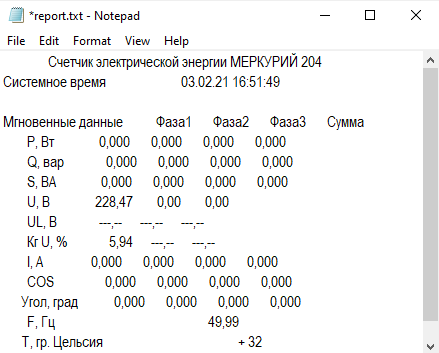
Рисунок 7.30 – Окно Мониторинг, вкладка Данные опроса
По завершению каждого цикла автоматизированного опроса:
- данные выводятся в таблице на вкладке Данные опроса;
- создается отчет в текстовом формате;
- создается файл в виде xml таблицы, содержащей данные по вспомогательным параметрам и энергопотреблению опрошенных счетчиков.
Данные xml таблицы сравниваются с значениями нормально и предельно допустимых параметров, введенными на вкладке ПКЭ. В случае выхода значений за пороговые, факт выхода регистрируется в журнале ПКЭ. На вкладке Данные опроса значения вне допустимых пределов подсвечиваются.
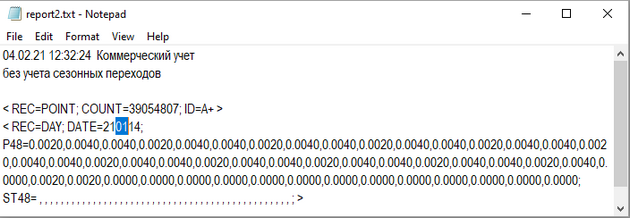
Рисунок 7.31 – Окно Мониторинг, вкладка ПКЭ
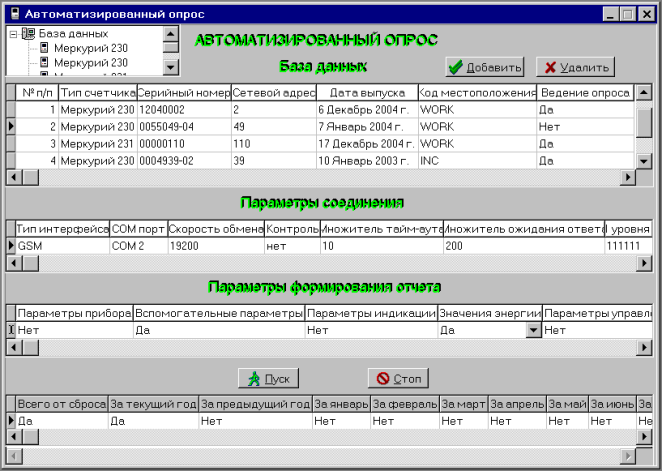
Рисунок 7.32 – Окно Мониторинг, вкладка Журнал ПКЭ
Рекомендации по настройке обмена
Интерфейсы CAN и RS485
- Выполните подключение в соответствии с рекомендациями, приведенными в документе «Конфигуратор счетчиков «Меркурий» (универсальный). Руководство пользователя».
- Запустите приложение Конфигуратор трехфазных счетчиков «Меркурий».
- Откройте окно Параметры соединения, см. п. Параметры соединения.
- Установите тип, номер последовательного порта и параметры связи.
- Введите значение сетевого адреса счетчика в поле адреса на панели инструментов. Если сетевой адрес счетчика неизвестен, установите значение сетевого адреса равным 0.
- Убедитесь, что на индикаторе счетчика в автоматическом режиме выполняется смена параметров.
- Нажмите кнопку Тест связи.
- Убедитесь, что в диагностической строке появляется надпись Успешное завершение обмена. Если появляется сообщение Прибор не отвечает, повторите выполнение пунктов инструкции, уделяя внимание правильности подключения и корректности установок.
Интерфейс IrDA
Следуйте инструкции, приведенной в п. Интерфейсы CAN и RS485.
Особенности
Параметры обмена по интерфейсу IrDA неизменяемые:
- скорость обмена 9600 бит/с;
- без проверки на нечетность;
- 1 стоп-бит;
- множитель системного тайм-аута 1.
Интерфейс GSM
Рекомендация: предварительно освойте работу с приложением Конфигуратор трехфазных счетчиков «Меркурий», используя проводное подключение, см. п. Интерфейсы CAN и RS485.
Для компенсации задержек, возникающих в сети GSM, в настройках параметров связи счетчика необходимо увеличить системный таймаут.
- Подключитесь к счетчику, используя проводное соединение.
- Установите связь со счетчиком по каналу RS485, CAN в приложении Конфигуратор трехфазных счетчиков «Меркурий», см. п. Интерфейсы CAN и RS485.
- Откройте форму Параметры связи.
- Установите уровень доступа 2, введите пароль и откройте канал связи.
- Введите значение 10 в поле Множ. сист. таймаута на форме Параметры связи.
- Нажмите кнопку Записать.
Подключение по сети GSM:
- Выполните подключение в соответствии с рекомендациями, приведенными в документе «Конфигуратор счетчиков «Меркурий» (универсальный). Руководство пользователя».
- Убедитесь, что в счетчик и терминал вставлены SIM-карты, зарегистрированные в GSM сети;
- Запустите приложение Конфигуратор трехфазных счетчиков «Меркурий».
- Откройте окно Параметры соединения, см. п. Параметры соединения.
- Установите тип GSM в блоке Установки порта.
- Установите номер последовательного порта и параметры порта, требуемые для обмена с подключенным к компьютеру терминалом GSM. По умолчанию:
- скорость обмена 19200 бит/с;
- без проверки на нечетность;
- стоп-бит;
- множитель системного тайм-аута равен 1;
- множитель времени ожидания ответа 200.
- Нажмите кнопку Установки GSM.
- В окне Параметры связи GSM:
- выберите вид передачи данные;
- введите телефонный номер модема счетчика;
- измените строку инициализации модема при необходимости;
- установите длительность сеанса связи.
| Сведения о содержании строки инициализации можно получить у оператора связи |
- Введите значение сетевого адреса счетчика в поле адреса на панели инструментов. Если сетевой адрес счетчика неизвестен, установите значение сетевого адреса равным 0.
- Убедитесь, что на индикаторе счетчика в автоматическом режиме выполняется смена параметров.
- Нажмите кнопку Тест связи.
- Убедитесь, что в диагностической строке появляется выводится правильный номер модема, устанавливается GSM соединение, в диагностической строке появляется надпись Успешное завершение обмена.
Через установленное время (длительность сеанса связи) GSM соединение будет разорвано. Трубка на пиктограмме будет опущена.
Для принудительного разрыва соединения нажмите кнопку Разорвать соединение GSM.
| В зависимости от качества сигнала GSM множители тайм-аутов счетчиков и конфигуратора могут быть уменьшены или увеличены |