Конфигуратор GSM модемов
Руководство пользователя
вер.1 от 03.08.2021
Данный документ представляет собой руководство пользователя программного обеспечения Конфигуратор GSM модемов (далее - ПО).
Разработчик оставляет за собой право выпускать обновления к данному ПО, вносящие улучшения и дополнения, которые могут быть не отражены в данном Руководстве, без уведомления пользователей.
ПО поддерживает GSM модемы в составе счетчиков электрической энергии Меркурий 150, Меркурий 203.2Т, Меркурий 204, Меркурий 208, Меркурий 234, Меркурий 238, Меркурий 350 с индексом "G", "G4", "G7" в коде модификаций.
Руководство пользователя предназначено для персонала, осуществляющего эксплуатацию ПО и оборудования группы компаний "Инкотекс".
Для работы с ПО пользователь должен иметь опыт работы с ОС Windows, понятие об общих принципах функционирования системы, а также знание предметной области.
Перед началом работы с ПО пользователь должен быть ознакомлен с данным документом.
Обозначения информационных знаков
 | Информация, рекомендации, советы |
 | Рекомендации, несоблюдение которых может привести к частичному нарушению работоспособности счетчика |
 | Требования безопасности |
| APN | Access Point Name (имя точки доступа) |
| ASCII | American Standard Code for Information Interchange (американский стандартный код для обмена информацией, кодировка 128 английских + 128 национальных символов) |
| CSD | Circuit Switched Data (технология передачи данных для стандарта GSM) |
| DNS | Domain Name System (преобразует доменное имя в IP адрес и наоборот) |
| ICCID | Integrated Circuit Card Identifier (идентификатор микросхемы SIM-карты) |
| GSM | Global System for Mobile Communications (стандарт цифровой связи с разделением каналов) |
| IP | Internet Protocol (протокол передачи данных через интернет) |
| MQTT | Message Queuing Telemetry Transport (упрощённый сетевой протокол, работающий поверх TCP/IP, ориентированный на обмен сообщениями между устройствами по принципу издатель - подписчик) |
| TCP | Transmission Control Protocol (протокол передачи данных с подтверждением получения) |
| UDP | User Datagram Protocol (протокол передачи данных без подтверждения получения) |
| ОС | Операционная система |
| ПО | Программное обеспечение |
| ПУ | Прибор учета (счетчик) |
Требования безопасности
К работам допускаются лица, прошедшие инструктаж по технике безопасности и имеющие квалификационную группу по электробезопасности не ниже III для работы с электроустановками напряжением до 1000 В.
При проведении работ должны соблюдаться требования документов:
- Правила устройства электроустановок;
- Правила технической эксплуатации электроустановок потребителей;
- Правила по охране труда при эксплуатации электроустановок.
| ПОСЛЕ ПОДАЧИ НАПРЯЖЕНИЯ НА СЧЕТЧИК НЕОБХОДИМО СОБЛЮДАТЬ ОСОБУЮ ОСТОРОЖНОСТЬ, Т. К. ОТДЕЛЬНЫЕ КОНТАКТЫ СЧЕТЧИКА ИМЕЮТ НАПРЯЖЕНИЯ, ОПАСНЫЕ ДЛЯ ЖИЗНИ. |
Назначение
Руководство пользователя предоставляет пользователям программы Конфигуратор GSM модемов информацию, необходимую для работы с ПО. Если вы собираетесь использовать ПО впервые, рекомендуется ознакомиться с данным руководством в полном объеме, установить ПО, пользуясь описанием процедуры установки. Затем используйте в процессе работы те разделы документа, которые необходимы для решения конкретных задач. Если вы уже опытный пользователь ПО, найдите необходимую информацию, пользуясь развернутым содержанием или функцией поиска по документу.
ПО Конфигуратор GSM модемов предназначено для настройки, предэксплуатационной подготовки и технологического контроля работы счетчиков электроэнергии «Меркурий» модификаций: Меркурий 150, Меркурий 203.2Т, Меркурий 204, Меркурий 208, Меркурий 234, Меркурий 238, Меркурий 350 с индексом «G», «G4», «G7» в коде модификаций.
ПО Конфигуратор GSM модемов не предназначено для конфигурирования GSM модемов в составе модификаций счетчиков с индексами «G1», «G5», «G6».
GSM модем предназначен для обеспечения связи через канал GSM/GPRS между ПО верхнего уровня управления и счетчиками электрической энергии на объекте эксплуатации.
Принцип работы и функциональность
Для определения конфигурации каналов связи GSM модем хранит в своей флэш памяти ряд параметров. Эти параметры устанавливаются, а также считываются с помощью текстовых команд по интерфейсам.
Параметры в сообщениях сгруппированы в блоки, называемые далее страницами. Каждая страница устанавливается или считывается отдельной командой.
Команда конфигурирования страницы в ПО формируется автоматически после соединения с модемом по выбранному интерфейсу и заполнения пользователем параметров целевой страницы в блоке Настройки модема.
Блок Настройки модема отображается одинаково при подключении к модему по любому из интерфейсов.
Порядок работы пользователя для конфигурирования модема по интерфейсам приведен в настоящем документе.
В ПО предусмотрено выполнение следующих функций:
- Автоматическое формирование команды конфигурирования страницы и ее передача по выбранному интерфейсу после соединения с модемом;
- Установка параметров конфигурации с помощью текстовых команд по интерфейсам для обеспечения связи по каналу GSM/GPRS;
- Считывание параметров конфигурации с помощью текстовых команд по интерфейсам;
- Отображение команд обмена.
Уровень подготовки пользователя
Для работы с программой Конфигуратор счетчиков Меркурий пользователю необходимы следующие знания и навыки:
- Общие принципы работы ОС (операционной системы) Windows, Linux;
- Основы работы с IBM-PC или совместимым компьютером;
- Основы работы со счетчиками «Меркурий»;
- Основы работы с преобразователями интерфейсов;
- Ознакомление с эксплуатационной документацией на модель счетчика и используемый преобразователь интерфейсов.
Системные требования
Требования к компьютеру
Для запуска ПО на платформе Windows:
- процессор Pentium III или более мощный;
- ОЗУ не менее 2 Гб;
- дисковое пространство не менее 50 Мб;
- разрешение экрана рекомендуемое 1280х960;
- свободный порт USB на компьютере.
Для запуска ПО на платформе Astra Linux:
- процессор с архитектурой x86-64 (AMD, Intel);
- оперативная память – не менее 4 Гб;
- объем свободного дискового пространства – не менее 16 Гб;
- разрешение экрана рекомендуемое 1280х960;
- свободный порт USB на компьютере;
- компьютер должен быть подключен к сети Интернет.
Кроме того, необходимо специальное оборудование для подключения к компьютеру. Тип оборудования зависит от типа используемого интерфейса.
Требования к системному ПО
Требования к ОС Windows:
- Windows 7 (32/64 бит) и выше с поддержкой кириллицы;
- .Net.8 и выше;
- Пакет Visual C++ (32 бит). Пакет доступен на странице https://www.microsoft.com/ru-ru/download/details.aspx?id=48145.
На компьютер должен быть установлен драйвер USB. Драйвер доступен для скачивания на странице https://www.incotex-rd.ru/files/docs/drv-cdm_v2_12_10_whql_certified.zip.
Поддерживаемые ОС Linux:
- Astra Linux 1.7 Special Edition (32/64 бит);
- AlterOS 7.5;
- AltOS;
- RedOS 8.0;
- RosaOS.
Требования к дополнительному оборудованию
Счетчик электрической энергии Меркурий 150, Меркурий 203.2Т, Меркурий 204, Меркурий 208, Меркурий 234, Меркурий 238, Меркурий 350 с индексом «G», «G4», «G7» в коде модификаций.
Для работы со счетчиками по каналу GSM необходимо подключить к компьютеру внешний GSM модем и подключить услугу CSD (передача данных и факсов).
Преобразователи интерфейсов:
- «Меркурий 221» для преобразования USB − RS-485 или преобразователь с аналогичными характеристиками;
- «Меркурий 255.1» для преобразования USB – оптопорт, или преобразователь с аналогичными характеристиками.
- GSM-терминал Телеофис TELEOFIS RX-101-R4 (S).
Для конфигурирования по интерфейсу TCP требуется возможность подключения к серверу Меркурий Коммуникатор.
Требования к ПО
На компьютер должен быть скопирован соответствующий дистрибутив:
- GsmModemConfigurator.zip (для ОС Windows);
- gsmconfigurator_3.0.1.1_amd64.deb (для ОС Astra Linux);
- gsmconfigurator-3.0.1.1-2.x86_64.rpm (для ОС AlterOS, AltOS, RedOS, RosaOS).
Подготовка к работе
Определение COM-порта
OC Windows
- Подключить преобразователь интерфейсов к USB порту компьютера.
- Запустить диспетчер устройств Windows: Пуск –> Панель управления –> Диспетчер устройств.
- Открыть раздел Порты (СОМ и LPT).
- Убедиться, что преобразователь определился как USB Serial Port (COMх), где x – номер порта (см. рисунок 4.1). В нашем случае преобразователь определился как USB Serial Port (COM4).
- Если драйвер преобразователя интерфейсов не установлен – устройство в разделе Порты СОМ и LPT может отсутствовать.
- Проверить, что назначенный USB Serial Port (COMх) не используется на компьютере сторонними программами. Если такие программы имеются – закрыть их и завершить процессы.
- Записать номер COM порта, он потребуется при установлении связи со счетчиком.
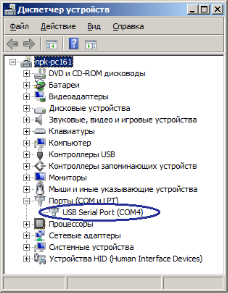
Рисунок 4.1 – Определение нового устройства в диспетчере устройств
ОС Linux
- Открыть терминал.
- Для просмотра всех доступных СОМ-портов выполнить команду (рисунок 4.2)
ls /dev/tty* - Подключить преобразователь интерфейсов к USB порту компьютера.
- Убедиться, что преобразователь определился как один из портов /dev/ttyUSBx, где x — номер порта, командой
ls /dev/tty*
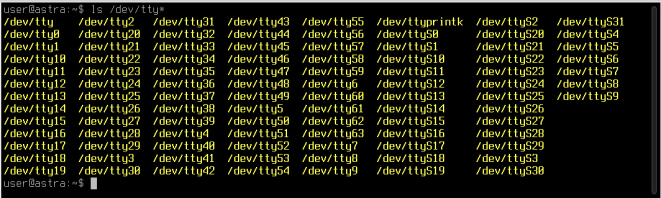
Рисунок 4.2 – Список всех доступных СОМ-портов
Обычно USB-устройства определяются как:
- /dev/ttyUSB0 (первое устройство)
- /dev/ttyUSB1 (второе устройство)
- и т. д.
В нашем случае преобразователь определился как /dev/ttyUSB0 (рисунок 4.3).
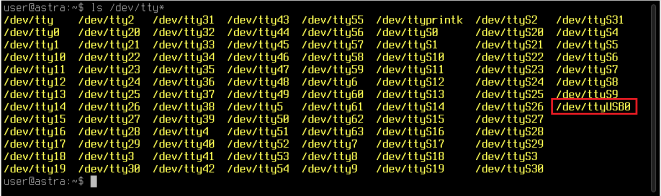
Рисунок 4.3 – Новое подключенное устройство
Если драйвер преобразователя интерфейсов не установлен — устройство в списке портов может отсутствовать.
- Проверить, что назначенный порт /dev/ttyUSB0 не используется на компьютере сторонними программами
lsof /dev/ttyUSB0 - Записать название СОМ-порта, например, /dev/ttyUSB0, оно потребуется при установлении связи со счетчиком.
- Убедиться, что у пользователя есть права на запись в порт
ls -l /dev/ttyUSB0
Если такие программы имеются – закрыть их и завершить процессы.
Если прав недостаточно, добавить пользователя в группу dialout
sudo usermod -a -G dialout $USER
Подключение счетчика к компьютеру
Подключить счетчик к компьютеру по целевому интерфейсу в соответствии со схемами, приведенными в Приложение А и Приложени Б.
Установка пакета (ОС семейства Debian с установщиком .deb)
Использование терминала
- Перейти в папку с файлом gsmconfigurator_3.0.1.1_amd64.deb.
- Открыть терминал (Сервис –> Открыть терминал).
- Установить пакет командой (рисунок 4.4)
sudo dpkg -i gsmconfigurator_3.0.1.1_amd64.deb
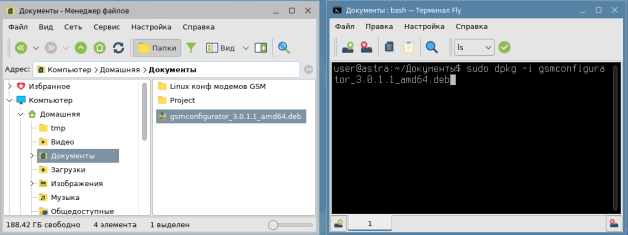
Рисунок 4.4 – Запуск установки пакета
Процесс установки отображается в терминале (рисунок 4.5).
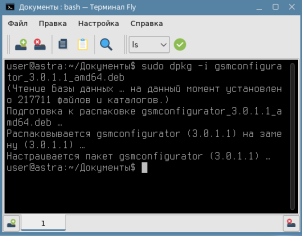
Рисунок 4.5 – Процесс установки
В результате выполненных действий ярлык программы появится в меню Пуск –> Прочие –> GsmConfigurator.
Графический способ (для ОС Astra Linux)
- Запустить файл gsmconfigurator_3.0.1.1_amd64.deb (рисунок 4.6).
- Нажать кнопку Установить пакет. Появится окно аутентификации (рисунок 4.7).
- Ввести пароль в поле Пароль.
- Нажать кнопку Да для подтверждения. Процесс установки пакета отображается в окне лога (рисунок 4.8).
- Нажать кнопку Применить. В результате выполненных действий ярлык программы появится в меню Пуск –> Прочие –> GsmConfigurator.
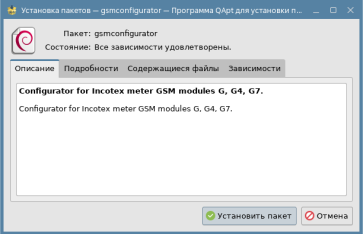
Рисунок 4.6 – Установка пакета
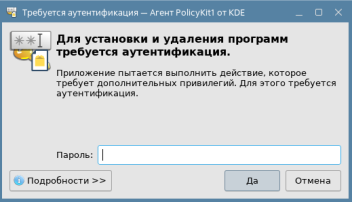
Рисунок 4.7 – Окно аутентификации
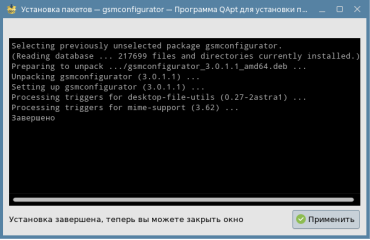
Рисунок 4.8 – Успешное завершение установки пакета
Установка пакета (ОС семейства Red Hat с установщиком .rpm)
- Перейти в папку с файлом gsmconfigurator-3.0.1.1-2.x86_64.rpm.
- Открыть терминал (Меню –> Открыть терминал).
- Установить пакет командой
sudo rpm -ivh gsmconfigurator-3.0.1.1-2.x86_64.rpm - Ввести пароль. Начнется процесс установки пакета, ход которого отображается в терминале (рисунок 4.9).

Рисунок 4.9 – Установка пакета
В результате выполненных действий ярлык программы появится в меню Пуск –> Прочие –> GsmConfigurator.
Подключение к модему по интерфейсам
RS485
Запустить GsmModemConfigurator.exe из папки GsmModemConfigurator (Windows) или перейти Пуск –> Прочие –> GsmConfigurator (Linux). В интерфейсе программы в строке статуса слева внизу отображается состояние Отключено (рисунок 5.1).
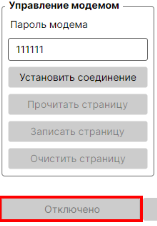
Рисунок 5.1 – Блок Управление модемом
Дальнейшие действия выполнить в зависимости от типа используемого модема.
Модемы со старой прошивкой
- Модемы со старой прошивкой устанавливались в счетчики с индексом «G». Модемы выполнены на базе чипов Telit и SimCom, а также на базе чипов Neoway выпуска до июля 2024 г.
- Отключить питание счетчика.
- Перейти на вкладку RS-485 в блок Настройки соединения.
- Выбрать COM-порт в соответствии с п. Определение СОМ-порта в поле COM-порт (рисунок 5.2).
- Установить флаг в поле Перевод модема в режим конфигурирования.
- Ввести пароль в поле Пароль модема в блоке Управление модемом, если он установлен. Пароль по умолчанию 222222 (шесть двоек), см. рисунок 5.1.
- Нажать кнопку Установить соединение в блоке Управление модемом.
- Включить питание счетчика.
- При успешном подключении к счетчику в интерфейсе программы в строке статуса слева внизу отображается состояние Подключено (рисунок 5.3). Время ожидания до 30 секунд.
- При неуспешном подключении к модему повторить действия п. 5.1.4–5.1.11.
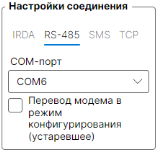
Рисунок 5.2 – Связь через RS485, настройки соединения
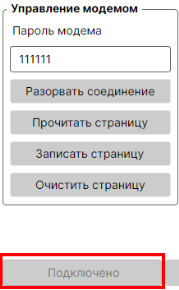
Рисунок 5.3 – Статус «Подключено»
Модемы с новой прошивкой
Модемы с новой прошивкой устанавливаются в счетчики с индексом «G», «G4» и «G7». Модемы выпускаются на базе чипов Neoway после июля 2024 г.
- Перейти на вкладку RS-485 в блок Настройки соединения.
- Выбрать COM-порт в соответствии с п. 4.1 в поле COM-порт (рисунок 5.4).
- Ввести пароль в поле Пароль модема в блоке Управление модемом, если он установлен. Пароль по умолчанию 222222 (шесть двоек), см. рисунок 5.1.
- Нажать кнопку Установить соединение в блоке Управление модемом.
- При успешном подключении к счетчику в интерфейсе программы в строке статуса слева внизу отображается состояние Подключено (рисунок 5.3). Время ожидания до 30 секунд.
- При неуспешном подключении к модему повторить действия п. 5.1.14–5.1.18.
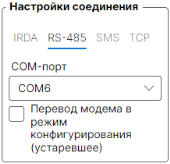
Рисунок 5.4 – Связь через RS485, настройки соединения
IRDA
- Запустить GsmModemConfigurator.exe из папки GsmModemConfigurator (Windows) или перейти Пуск –> Прочие –> GsmConfigurator (Linux). В интерфейсе программы в строке статуса слева внизу отображается состояние Отключено.
- Перейти на вкладку IRDA в блок Настройки соединения (рисунок 5.5).
- Выбрать COM-порт в соответствии с п. 4.1 в поле COM-порт.
- Ввести сетевой адрес ПУ в поле Адрес ПУ или оставить 0 для автоматического поиска адреса.
- Ввести пароль доступа второго уровня с правом записи в поле Пароль ПУ. Поле поддерживает 3 варианта ввода пароля:
- Пустое поле: будет выполнен автоматический поиск протокола подключения с подстановкой паролей по умолчанию;
- 6 цифр: будет произведена попытка подключения к ПУ в протоколе «Меркурий» с использованием указанного пароля в обеих кодировках;
- 16 символов: будет произведено подключение в протоколе «СПОДЭС» с указанным паролем.
- Ввести адрес UART модема в поле Адрес UART модема.
- Ввести пароль в поле Пароль модема в блоке Управление модемом, если он установлен. Пароль по умолчанию 222222 (шесть двоек), см. рисунок 5.1.
- Нажать кнопку Установить соединение в блоке Управление модемом.
- При успешном подключении к модему в интерфейсе программы в строке статуса слева внизу отображается состояние Подключено. Время ожидания при автоматическом поиске адреса и пароля – не более 30 с, при указании параметров – до трех секунд.
- При неуспешном подключении к модему повторить пп. 5.2.2–5.2.9.
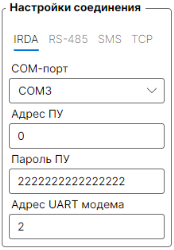
Рисунок 5.5 – Связь через IRDA (оптопорт), настройки соединения
TCP
Данный режим предназначен для подключения к модему через ПО Меркурий Коммуникатор, см. документ «Меркурий Коммуникатор РУКОВОДСТВО ПОЛЬЗОВАТЕЛЯ».
- Запустить GsmModemConfigurator.exe из папки GsmModemConfigurator (Windows) или перейти Пуск –> Прочие –> GsmConfigurator (Linux). В интерфейсе программы в строке статуса слева внизу отображается состояние Отключено.
- Перейти на вкладку TCP в блоке Настройки соединения (рисунок 5.6).
- Ввести IP-адрес сервера Меркурий Коммуникатор поле Адрес хоста.
- Ввести номер Local порта, установленного для связи с ПУ, в поле Порт хоста.
- Ввести пароль в поле Пароль модема в блоке Управление модемом, если он установлен. Пароль по умолчанию 222222 (шесть двоек), см. рисунок 5.1.
- Нажать кнопку Установить соединение в блоке Управление модемом.
- При успешном подключении к модему в интерфейсе программы в строке статуса слева внизу отображается состояние Подключено. Время ожидания до 30 секунд.
- При неуспешном подключении к модему повторить пп. 5.3.3−5.3.8.
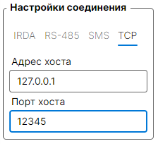
Рисунок 5.6 – Связь через TCP, настройки соединения
SMS
- Запустить GsmModemConfigurator.exe из папки GsmModemConfigurator (Windows) или перейти Пуск –> Прочие –> GsmConfigurator (Linux). В интерфейсе программы в строке статуса слева внизу отображается состояние Отключено.
- Перейти на вкладку SMS в блоке Настройки соединения (рисунок 5.7).
- Выбрать COM-порт GSM-модема, подключенного к компьютеру, в соответствии с п. 4.1 в поле COM-порт.
- Ввести номер SIM-карты модема в поле Номер телефона.
- Ввести пароль в поле Пароль модема в блоке Управление модемом, если он установлен. Пароль по умолчанию 222222 (шесть двоек), см. рисунок 5.1.
- Нажать кнопку Установить соединение в блоке Управление модемом.
- При успешном подключении к модему в интерфейсе программы в строке статуса слева внизу отображается состояние Подключено. Время ожидания не более 30 секунд.
- При неуспешном подключении к модему повторить пп. 5.4.2−5.4.7.
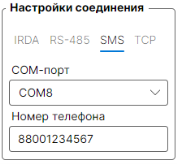
Рисунок 5.7 – Связь через SMS, настройки соединения
Порядок работы (конфигурирование модема)
Общие принципы заполнения полей:
- пусто – оставить параметр без изменений;
- -.- очистить поле параметра (пустое поле в запросе);
- Строка с данными – значение параметра.
В терминале справа в блоке Лог обмена данными отображаются запросы на чтение (→) и ответы модема (←), с указанием времени запроса (рисунок 6.1).
Нулевая страница
Перейти на вкладку Стр. 0.
Нажать кнопку Прочитать страницу в блоке Управление модемом. Успешно считанные параметры страницы отображаются в центральном блоке Настройки модема.
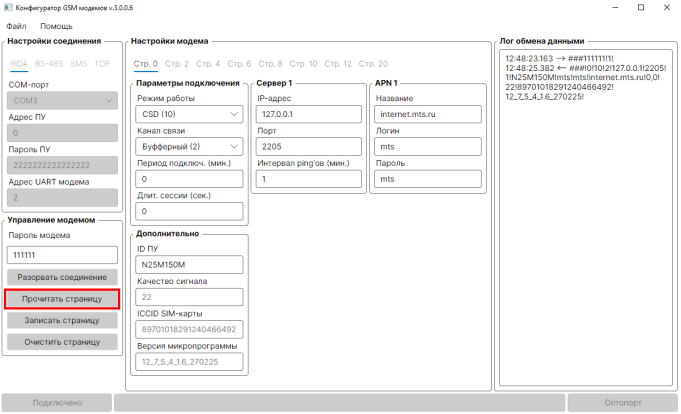
Рисунок 6.1 – Запрос на чтение страницы 0
Значения в полях Качество сигнала и ICCID SIM-карты отображаются после завершения процесса загрузки модема.
Выбрать режим работы модема в выпадающем списке Режим работы:
- SMS (0) – прием только SMS;
- CSD (10) – прием CSD-DATA вызовов;
- TCP-сервер (20);
- TCP-клиент (21);
- UDP-клиент (23).
Выбрать канал связи в выпадающем списке Канал связи:
- Прозрачный (0) – работа по прямому (прозрачному) каналу;
- Пакетный (1) – использование пакетного режима приема/передачи данных (описан в документе «Интерфейс GSM-шлюза»);
- Буферный (2) – работа по прямому каналу в буферном режиме: передаваемые данные буферизуются в соответствии с таймаутами, заданными на шестой странице.
Ввести время в минутах в поле Период подключения, т. е. периодичность подключения клиента к серверу (для режимов 21, 23). Максимальная длина – пять символов.
Ввести время в секундах в поле Длит. сессии, т. е. длительность сессии (для режимов 10, 20, 21, 23), не менее 3 с. 0,0 – означает немедленное подключение с неограниченной длительностью сессии. Максимальная длина – пять символов.
Ввести IP-адрес сервера в поле IP-адрес блока Сервер при работе в режиме ТСР сервера (ТСР клиента). Максимальная длина – 31 символ. Параметр может быть задан в виде:
- имени хоста, например modem.incotexcom.ru
- IP-адреса (четырех десятичных числа от 0 до 255, разделенных точками, например 192.168.1.1)
Ввести IP-порт в поле Порт (максимальная длина – пять символов). Для режимов:
- 21 и 23 – порт для подключения к серверу;
- 20 – порт прослушивания модема для установления TCP-соединения.
Для работы в сети NB-IoT следует установить режим работы модема «TCP клиент» в поле Режим работы, IP-адрес в поле IP-адрес и порт принимающего сервера в поле Порт.
Ввести период отсылки служебных пакетов в минутах при работе по GPRS в поле Интервал ping’ов. Максимальная длина – пять символов. Служебные пакеты отсылаются только при отсутствии обмена данными. Если указан 0, служебные пакеты не отсылаются.
Ввести имя точки доступа в поле Название в блоке APN.
Ввести логин для подключения к точке доступа в поле Логин.
Ввести пароль в поле Пароль.
Нажать кнопку Записать страницу в блоке Управление модемом. В блоке справа отправленный запрос на запись отображается синим цветом. Ответ модема отображается зеленым.
Вторая страница
Перейти на вкладку Стр. 2.
Нажать кнопку Прочитать страницу в блоке Управление модемом. Успешно считанные параметры страницы отображаются в центральном блоке Настройки модема (рисунок 6.2).
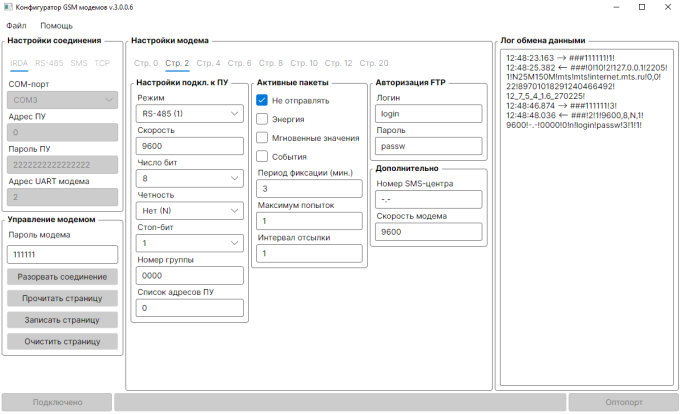
Рисунок 6.2 – Запрос на чтение страницы 2
Выбрать тип интерфейса в выпадающем списке Режим:
- CAN (0) – подключение через интерфейс CAN;
- RS-485 (1) – подключение через интерфейс RS485;
Установить скорость подключения в поле Скорость.
Выбрать значение в выпадающем списке Число бит:
- 7 – семь бит;
- 8 – восемь бит.
Выбрать значение в выпадающем списке Четность:
- Нет (N) – без контроля четности;
- Нечетная (O);
- Четная (E);
Выбрать значение в выпадающем списке Стоп-бит:
- 1 – один бит;
- 2 – два бита.
Ввести число в поле Номер группы. Длина – четыре символа.
Ввести сетевые адреса счетчиков для опроса в десятичном представлении, через запятую в поле Список адресов ПУ. Длина – до 14 символов, например 10,96. По умолчанию установлен 0 для опроса одного счетчика.
Установить флаг в поле Не отправлять, если модем не должен отправлять данные о потребленной энергии, мгновенных значениях и событиях.
Установить флаг в поле Энергия для получения данных о потребленной энергии.
Установить флаг в поле Мгновенные значения для получения данных о мгновенных значениях.
Установить флаг в поле События для получения данных о событиях.
Ввести период фиксации данных в минутах в поле Период фиксации данных, синхронизованный по границам часа, или суток, или месяца. Только для активных пакетов. Максимальная длина – пять символов.
Ввести максимальное число попыток отсылки активного пакета в поле Максимум попыток. Максимальная длина – два символа.
Ввести интервал в минутах между попытками отсылки активного пакета в поле Интервал попыток. Максимальная длина – два символа.
Ввести логин в поле Логин блока Авторизация FTP. Максимальная длина – шесть символов.
Ввести пароль в поле Пароль. Максимальная длина – шесть символов.
Ввести телефон в поле Телефон SMS-центра или оставить параметр пустым, используя символы -.-.
Ввести скорость в поле Скорость модема.
Нажать кнопку Записать страницу в блоке Управление модемом. В блоке справа отправленный запрос на запись отображается синим цветом. Ответ модема отображается зеленым.
Четвертая страница
Перейти на вкладку Стр. 4.
Нажать кнопку Прочитать страницу в блоке Управление модемом. Успешно считанные параметры страницы отображаются в центральном блоке Настройки модема (рисунок 6.3).
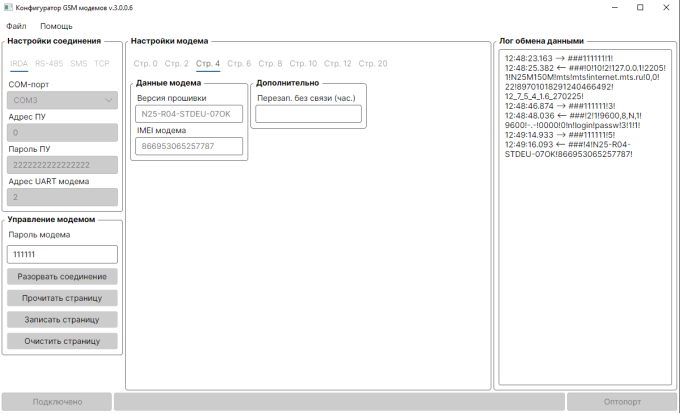
Рисунок 6.3 – Запрос на чтение страницы 4
Значения в полях Версия прошивки и IMEI модема отображаются после завершения процесса загрузки модема.
Ввести период принудительного перезапуска GSM модема в часах при отсутствии сеансов связи в поле Перезап. без связи.
Нажать кнопку Записать страницу в блоке Управление модемом. В блоке справа отправленный запрос на запись отображается синим цветом. Ответ модема отображается зеленым.
Шестая страница
Для модемов с датой выпуска до 15.11.2024 г. для успешного считывания данных следует установить значение 40 в поле Время ожидания ответа и записать в модем.
Перейти на вкладку Стр. 6.
Нажать кнопку Прочитать страницу в блоке Управление модемом. Успешно считанные параметры страницы отображаются в центральном блоке Настройки модема (рисунок 6.4).

Рисунок 6.4 – Запрос на чтение страницы 6
Ввести допустимую паузу в запросе в поле Пауза в запросе. Может принимать значения от 0 до 99, что соответствует времени от 5 до 990 мс. Максимальная длина – два символа.
Ввести максимальное время ожидания ответа в поле Время ожидания ответа. Может принимать значения от 0 до 99, что соответствует времени от 5 до 990 мс. Максимальная длина – два символа.
Ввести допустимую паузу в ответе в поле Пауза в ответе. Может принимать значения от 0 до 99, что соответствует времени от 5 до 990 мс. Максимальная длина – два символа.
Ввести IP-адрес MQTT сервера для отправки MQTT-сообщений в поле IP адрес блока MQTT. Максимальная длина – 31 символ. IP-адрес может быть задан в виде:
- Имени хоста, например, modem.incotexcom.ru
- IP-адреса (четырех десятичных чисел от 0 до 255, разделенных точками, например, 192.168.1.1)
Ввести IP-порт MQTT сервера для отправки MQTT-сообщений в поле Порт. Максимальная длина – пять символов.
Ввести строку, используемую для формирования старшей части имени MQTT топика в поле Старшая часть топика. Максимальная длина – 19 символов.
Выбрать число разрешенных попыток активации GPRS на протяжении 30 дней работы модуля с последующей временной блокировкой GPRS-режима при превышении в выпадающем списке Количество GPRS активаций:
- без контроля (0);
- 30 активаций (1);
- 70 активаций (2);
- 125 активаций (3);
- 190 активаций (4);
- 280 активаций (5);
- 400 активаций (6).
Ввести PIN код в поле PIN код.
Нажать кнопку Записать страницу в блоке Управление модемом. В блоке справа отправленный запрос на запись отображается синим цветом. Ответ модема отображается зеленым.
Восьмая страница
Перейти на вкладку Стр. 8.
Нажать кнопку Прочитать страницу в блоке Управление модемом. Успешно считанные параметры страницы отображаются в центральном блоке Настройки модема (рисунок 6.5).
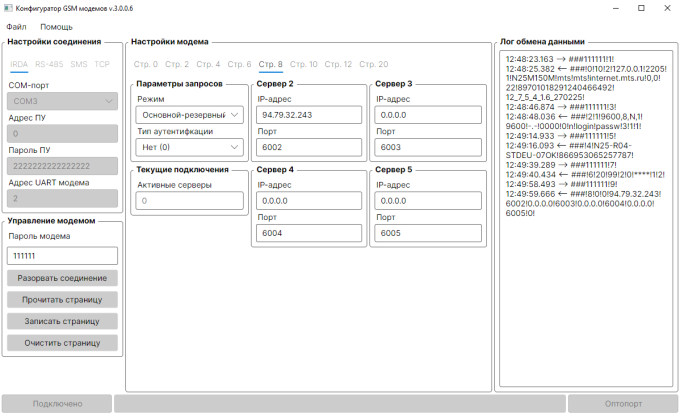
Рисунок 6.5 – Запрос на чтение страницы 8
Выбрать режим работы модема в выпадающем списке Режим:
- Основной-резервный (0) – сначала основной, в случае его недоступности - резервный;
- Одновременно (1) – одновременное подключение к двум серверам.
Ввести IP-адрес резервного ТСР-сервера 2 при работе в режиме ТСР-клиента в поле IP-адрес. Максимальная длина – 31 символ.
Ввести IP-порт резервного TCP-сервера при работе в режиме TCP-клиента в поле Порт. Максимальная длина – пять символов.
Ввести IP-адрес и порт сервера 3 в блоке Сервер 3.
Ввести IP-адрес и порт сервера 4 в блоке Сервер 4.
Ввести IP-адрес и порт сервера 5 в блоке Сервер 5.
Нажать кнопку Записать страницу в блоке Управление модемом. В блоке справа отправленный запрос на запись отображается синим цветом. Ответ модема отображается зеленым.
Десятая страница
Перейти на вкладку Стр. 10.
Нажать кнопку Прочитать страницу в блоке Управление модемом. Успешно считанные параметры страницы отображаются в центральном блоке Настройки модема (рисунок 6.6).
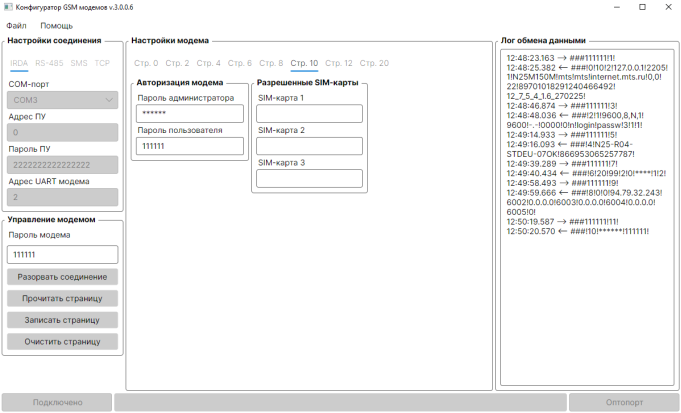
Рисунок 6.6 – Запрос на чтение страницы 10
Ввести пароль 2 уровня доступа с возможностью записи и чтения параметров в поле Пароль администратора.
Ввести пароль 1 уровня доступа с возможностью только чтения параметров в поле Пароль пользователя.
В блоке Разрешенные SIM-карты ввести, при необходимости, номера телефонов, с которыми разрешен обмен.
Нажать кнопку Записать страницу в блоке Управление модемом. В блоке справа отправленный запрос на запись отображается синим цветом. Ответ модема отображается зеленым.
Двенадцатая страница
Перейти на вкладку Стр. 12.
Нажать кнопку Прочитать страницу в блоке Управление модемом. Успешно считанные параметры страницы отображаются в центральном блоке Настройки модема (рисунок 6.7).
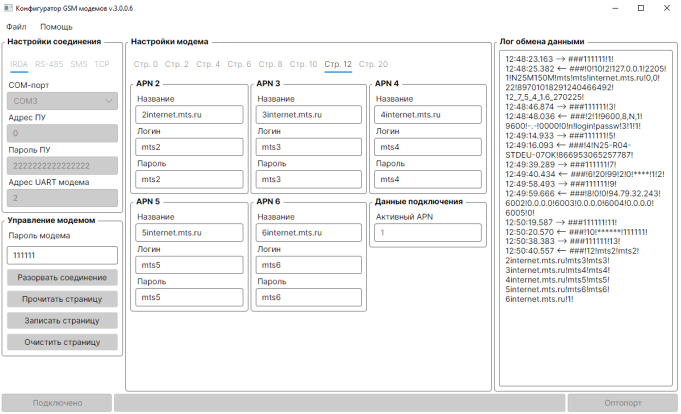
Рисунок 6.7 – Запрос на чтение страницы 12
Ввести название, логин, пароль в блоке APN 2. Максимальная длина – 20 символов.
Ввести название, логин, пароль в блоке APN 3.
Ввести название, логин, пароль в блоке APN 4.
Ввести название, логин, пароль в блоке APN 5.
Ввести название, логин, пароль в блоке APN 6.
Нажать кнопку Записать страницу в блоке Управление модемом. В блоке справа отправленный запрос на запись отображается синим цветом. Ответ модема отображается зеленым.
Двадцатая страница
Перейти на вкладку Стр. 20.
Нажать кнопку Прочитать страницу в блоке Управление модемом. Успешно считанные параметры страницы отображаются в центральном блоке Настройки модема (рисунок 6.8).
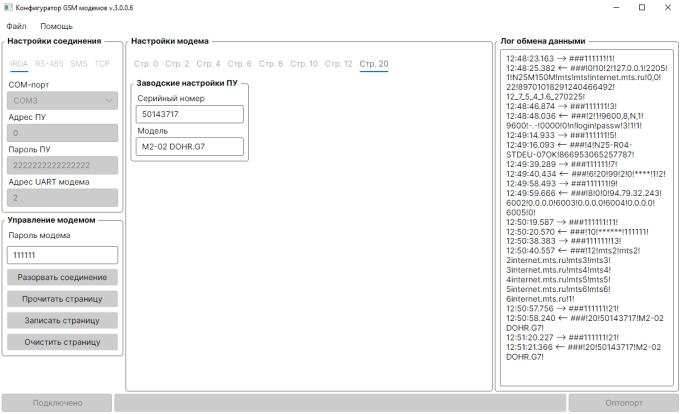
Рисунок 6.8 – Запрос на чтение страницы 20
Изменение полей Серийный номер и Модель (пп. 6.8.3 и 6.8.4) возможно только при наличии заводского пароля доступа к модему.
Ввести серийный номер ПУ в поле Серийный номер. Данные о серийном номере ПУ хранятся в памяти модема для идентификации ПУ в ПО верхнего уровня.
Ввести модель ПУ в поле Модель. Данные о модели ПУ хранятся в памяти модема для идентификации ПУ в ПО верхнего уровня.
Нажать кнопку Записать страницу в блоке Управление модемом. В блоке справа отправленный запрос на запись отображается синим цветом. Ответ модема отображается зеленым.
Удаление приложения
ОС Windows
Перейти в Пуск –> Панель управления –> Программы и компоненты.
Удалить приложение стандартными средствами Windows.
ОС Linux семейства Debian с установщиком .deb
Использование терминала
Перед удалением необходимо узнать точное имя пакета в системе. Оно может незначительно отличаться от имени файла .deb (рисунок 7.1)
dpkg -l | grep gsmconfigurator
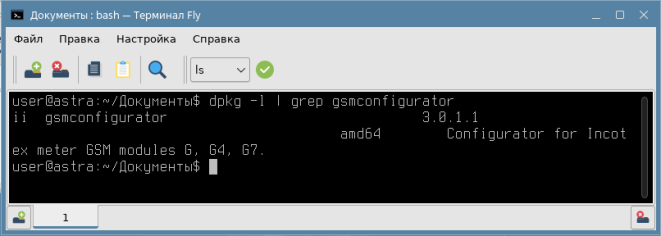
Рисунок 7.1 – Точное имя пакета в системе
Удалить пакет командой (рисунок 7.2)
sudo dpkg –P gsmconfigurator
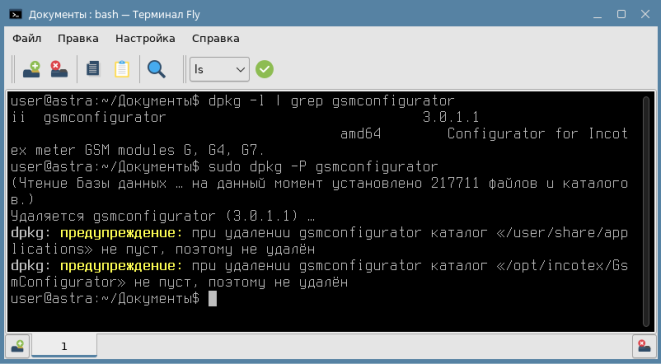
Рисунок 7.2 – Успешное удаление пакета
В результате выполненных действий:
- пакет gsmconfigurator будет полностью удален из системы;
- ярлык программы пропадет из меню Пуск -> Прочие -> GsmConfigurator;
- все связанные с приложением команды перестанут быть доступными в терминале.
Графический способ (для ОС Astra Linux)
Открыть центр приложений.
Найти приложение GsmConfigurator через поисковую строку.
Нажать кнопку Удалить рядом с найденным приложением.
В результате выполненных действий:
- пакет gsmconfigurator будет полностью удален из системы;
- ярлык программы пропадет из меню Пуск -> Прочие -> GsmConfigurator;
- все связанные с приложением команды перестанут быть доступными в терминале.
ОС Linux семейства Red Hat с установщиком .rpm
Использование терминала
Перед удалением необходимо узнать точное имя пакета в системе. Оно может незначительно отличаться от имени файла .rpm (рисунок 7.3)
rpm -qa | grep gsmconfigurator

Рисунок 7.3 – Точное имя пакета в системе
В выводе команды вы увидите полное название установленного пакета, например, gsmconfigurator-3.0.1.1-2.x86_64.
Удалить пакет командой
sudo rpm -e gsmconfigurator-3.0.1.1-2.x86_64
Ввести пароль.
При успешном удалении пакета после ввода пароля в консоли отсутствуют какие-либо сообщения (рисунок 7.4).
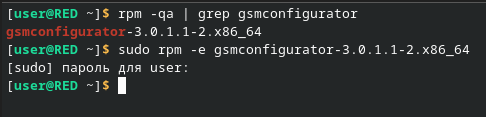
Рисунок 7.4 – Успешное удаление пакета
В результате выполненных действий:
- пакет gsmconfigurator будет полностью удален из системы;
- ярлык программы пропадет из меню Пуск -> Прочие -> GsmConfigurator;
- все связанные с приложением команды перестанут быть доступными в терминале.
Использование менеджера пакетов высокого уровня
В современных дистрибутивах на базе Red Hat (RHEL, CentOS, Fedora) рекомендуется использовать dnf (или yum в старых версиях), который автоматически разрешает зависимости.
Определить имя пакета через dnf
dnf list installed | grep gsmconfigurator
Удалить пакет командой
sudo dnf remove gsmconfigurator
Примечание — Можно использовать только имя пакета без версии и архитектуры.
DNF запросит подтверждение и покажет список пакетов, которые будут удалены.
Графический способ
Открыть менеджер приложений, если он установлен в вашей системе, например, GNOME Software или KDE Discover.
Найти приложение GsmConfigurator через поисковую строку.
Нажать кнопку Удалить или Uninstall рядом с найденным приложением.
В результате выполненных действий:
- Пакет gsmconfigurator будет полностью удален из системы.
- Ярлык программы пропадет из меню Пуск -> Прочие -> GsmConfigurator.
- Все связанные с приложением файлы (за исключением пользовательских конфигурационных данных в домашних каталогах) будут удалены.
Приложение А Схемы подключения счетчика
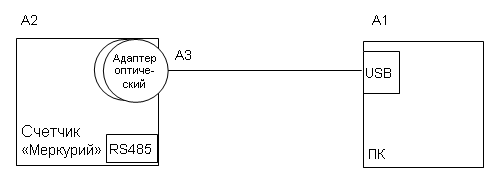
Рисунок А.1 – Схема подключения счетчика к компьютеру через оптопорт
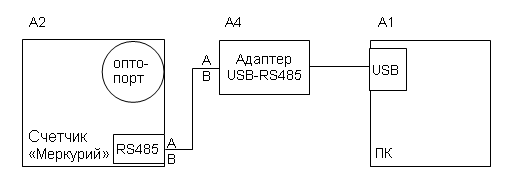
Рисунок А.2 – Схема подключения счетчика к компьютеру через RS485
Таблица А.1 – Перечень оборудования
| Поз. обозначение | Наименование | Кол. | Примечания |
|---|---|---|---|
| A1 | Персональный компьютер | 1 | |
| A2 | Счетчик электрической энергии | 1 | |
| A3 | Адаптер USB оптопорт «Меркурий 255.1» | 1 | |
| A4 | Адаптер USB–RS485 «Меркурий 221» | 1 | Перед использованием убрать перемычку Х4 внутри корпуса адаптера |
Приложение Б Назначение контактов интерфейсов счетчиков
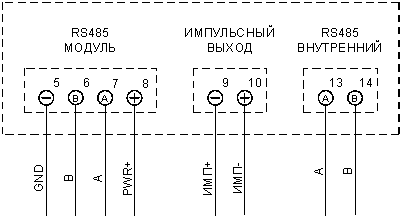
Рисунок Б.1 – Назначение контактов интерфейсов и вспомогательных цепей счетчика «Меркурий 204»
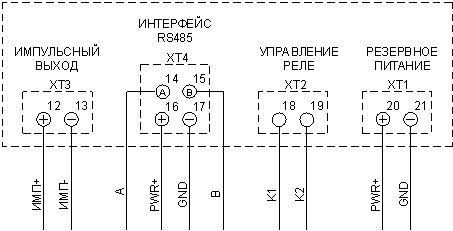
Рисунок Б.2 – Назначение контактов интерфейсов и вспомогательных цепей счетчика «Меркурий 234»
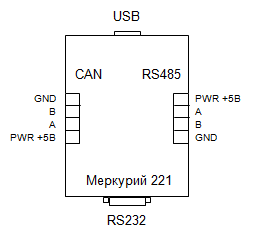
Рисунок Б.3 – Назначение контактов адаптера «Меркурий 221»